
Numerar os passos de um procedimento
Marcadores numerados mostram a ordem das ações em uma única captura de tela, por exemplo: "1: abrir o menu, 2: selecionar Configurações, 3: ativar a opção".
Marcadores numerados mostram a ordem das ações em uma única captura de tela, por exemplo "1: abrir o menu, 2: selecionar Configurações, 3: ativar a opção". Para capturar uma tarefa inteira como uma série de imagens, use a captura passo a passo.
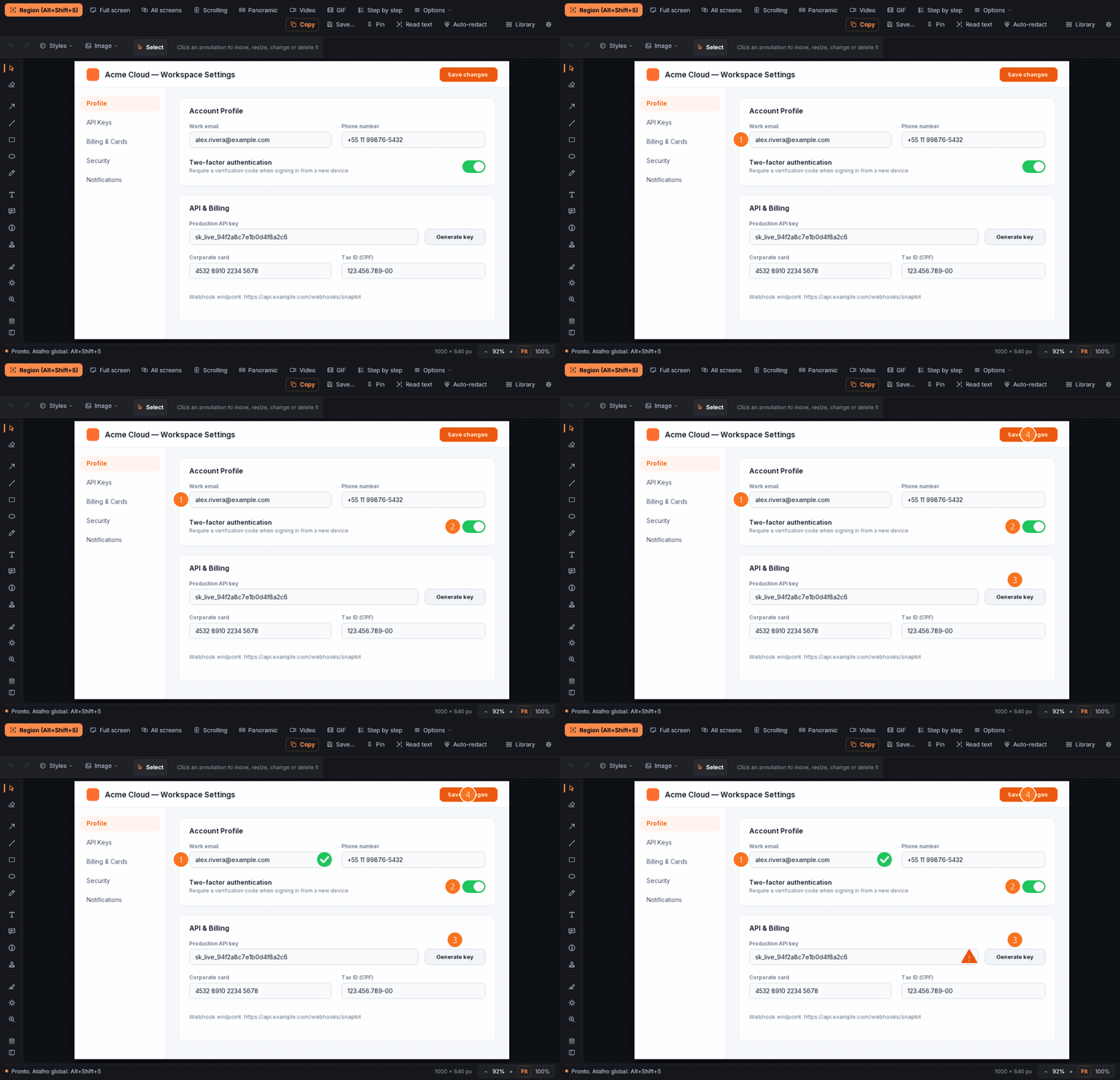
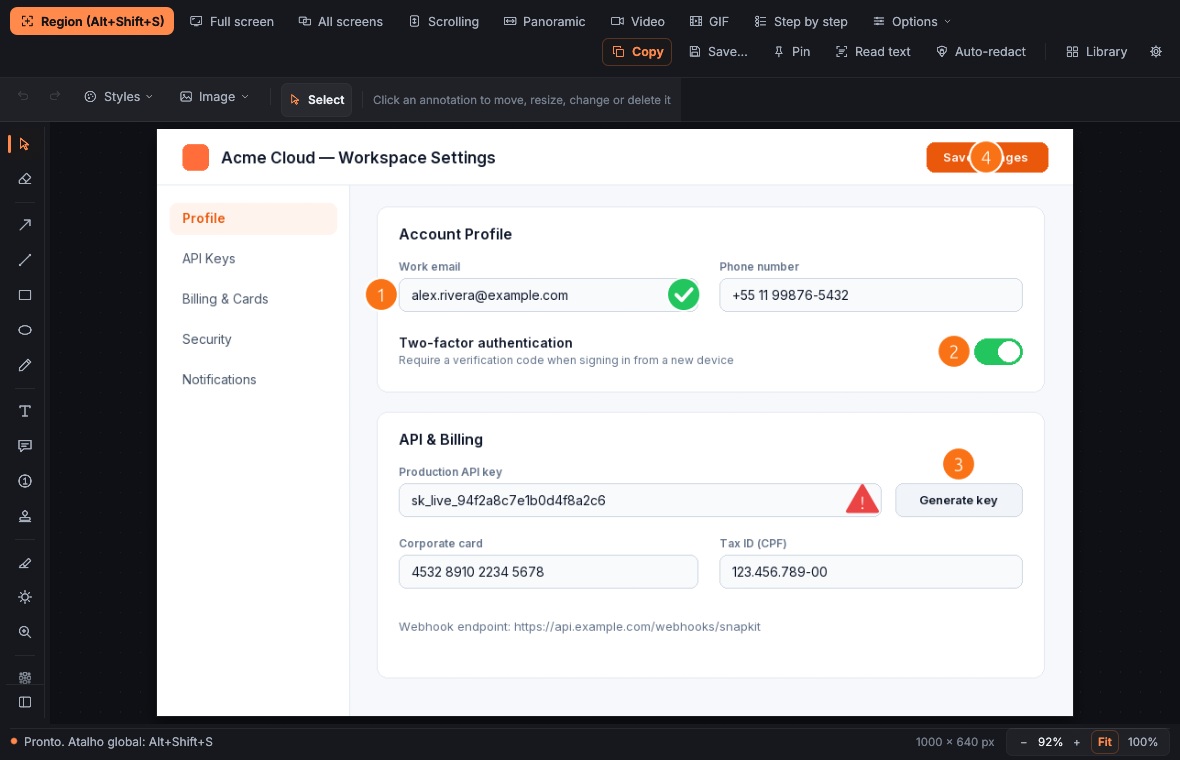
Adicionar marcadores numerados
- No editor, selecione Passo na coluna de ferramentas. Essa ferramenta também está na barra de anotação rápida.
- Selecione cada ponto na imagem, em ordem.
Cada clique insere o próximo número: 1, 2, 3… Uma prévia sob o ponteiro mostra o número que vem a seguir.
Alterar a aparência dos marcadores
Na barra de opções:
- Em Forma, escolha Círculo, Quadrado, Losango, Hexágono ou Alfinete.
- Na lista seguinte, escolha 1 2 3, A B C ou a b c.
- Arraste Tamanho para aumentar ou diminuir os marcadores.
- Selecione uma cor. O número alterna entre branco e preto automaticamente para manter a legibilidade.
Corrigir a numeração
- Desfazer um marcador: pressione Ctrl+Z. O número é devolvido, então o próximo marcador o reutiliza.
- Excluir um marcador no meio: selecione-o com Selecionar e pressione Delete. O próximo marcador continua após o maior número da imagem.
- Alterar um número: selecione o marcador com Selecionar e altere o valor em Nº na barra de opções.
- Mover um marcador: arraste-o com Selecionar.
Relacionado
Destacar elementos com setas, formas e texto
Essas ferramentas ficam nos grupos Desenhar e Explicar da coluna de ferramentas do editor. Ao selecionar uma ferramenta, a barra de opções exibe suas configurações e uma dica rápida.
Ocultar senhas e dados pessoais
Capturas de tela costumam mostrar mais do que você pretendia compartilhar: endereços de e-mail, nomes de clientes, tokens e URLs internas. Oculte-os antes de copiar ou salvar.