
Cortar, redimensionar, girar e emoldurar uma imagem
Essas alterações se aplicam à imagem inteira. Faça-as antes de anotar: anotações feitas antes de um corte, recorte de faixa, rotação ou redimensionamento passam a fazer parte da imagem e não podem...
Essas alterações se aplicam à imagem inteira. Faça-as antes de anotar: anotações feitas antes de um corte, recorte de faixa, rotação ou redimensionamento passam a fazer parte da imagem e não podem mais ser selecionadas.
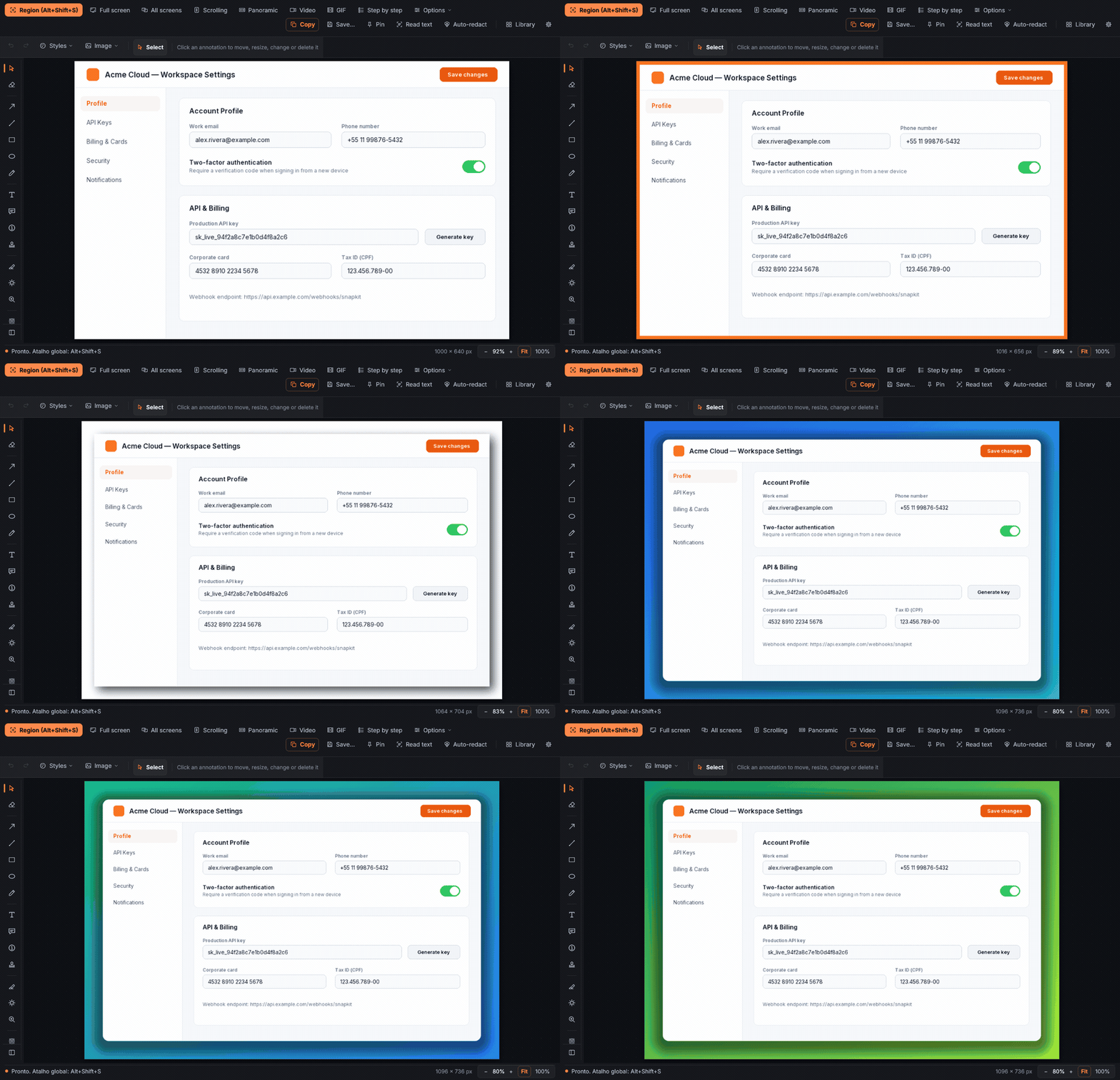
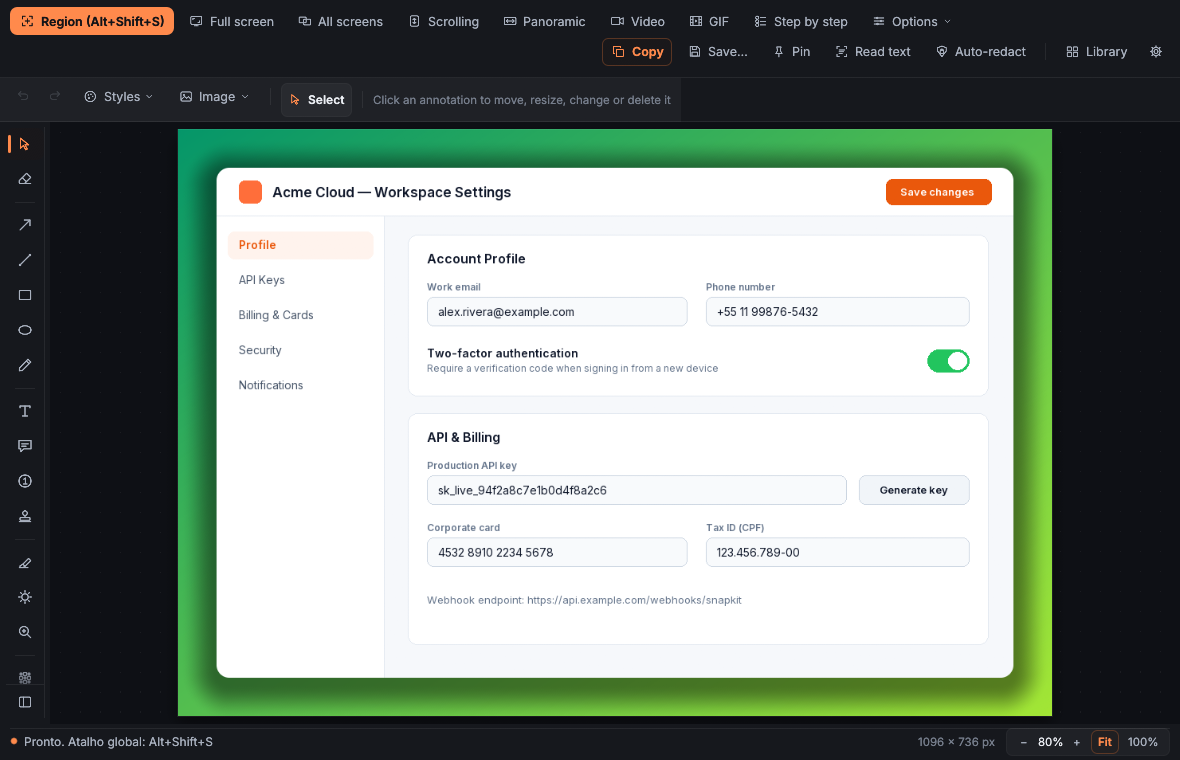
Cortar
- Selecione Cortar no grupo Imagem da coluna de ferramentas.
- Arraste sobre a parte da imagem que você deseja manter.
Tudo o que estiver fora é removido. Pressione Ctrl+Z para desfazer.
Remover uma faixa do meio
Recortar faixa remove uma faixa da imagem e une as duas partes restantes. Use-o para encurtar uma lista longa ou pular uma área vazia.
- Selecione Recortar faixa.
- Arraste para baixo para remover uma faixa horizontal (linhas) ou arraste para os lados para remover uma faixa vertical (colunas).
Uma visualização mostra a faixa que será removida.
Girar ou inverter
- Selecione Imagem na barra de opções.
- Selecione Girar à esquerda, Girar à direita, Inverter horizontalmente ou Inverter verticalmente.
Redimensionar
- Selecione Imagem na barra de opções.
- Em Tamanho, insira a nova largura ou altura em pixels. Mantenha Manter proporções selecionado para alterar ambas juntas.
- Selecione Aplicar tamanho.
Adicionar uma borda ou uma sombra
- Escolha uma cor na barra de opções. A borda usa a cor atual.
- Selecione Imagem na barra de opções.
- Em Moldura, selecione uma destas opções:
- Borda na cor atual, com a largura definida no menu Imagem.
- Sombra, que adiciona uma margem branca e uma sombra suave. Use-a para destacar capturas de tela ao colá-las em documentos ou slides.
Relacionados
Alterar ou remover uma anotação
No SnapKit, cada seta, forma, texto e marcador permanece um objeto separado até você copiar ou salvar a imagem. Você pode selecioná-lo novamente e alterá-lo a qualquer momento enquanto a captura estiver...
Salvar suas configurações de ferramenta favoritas como estilos
Se você usa as mesmas anotações repetidamente, como uma seta vermelha espessa e tracejada para "clique aqui" ou um balão amarelo para notas, salve-as como estilos. Um estilo memoriza a ferramenta...