
Ocultar senhas e dados pessoais
Capturas de tela costumam mostrar mais do que você pretendia compartilhar: endereços de e-mail, nomes de clientes, tokens e URLs internas. Oculte-os antes de copiar ou salvar.
Capturas de tela costumam mostrar mais do que você pretendia compartilhar: endereços de e-mail, nomes de clientes, tokens, URLs internas. Oculte essas informações antes de copiar ou salvar a imagem.
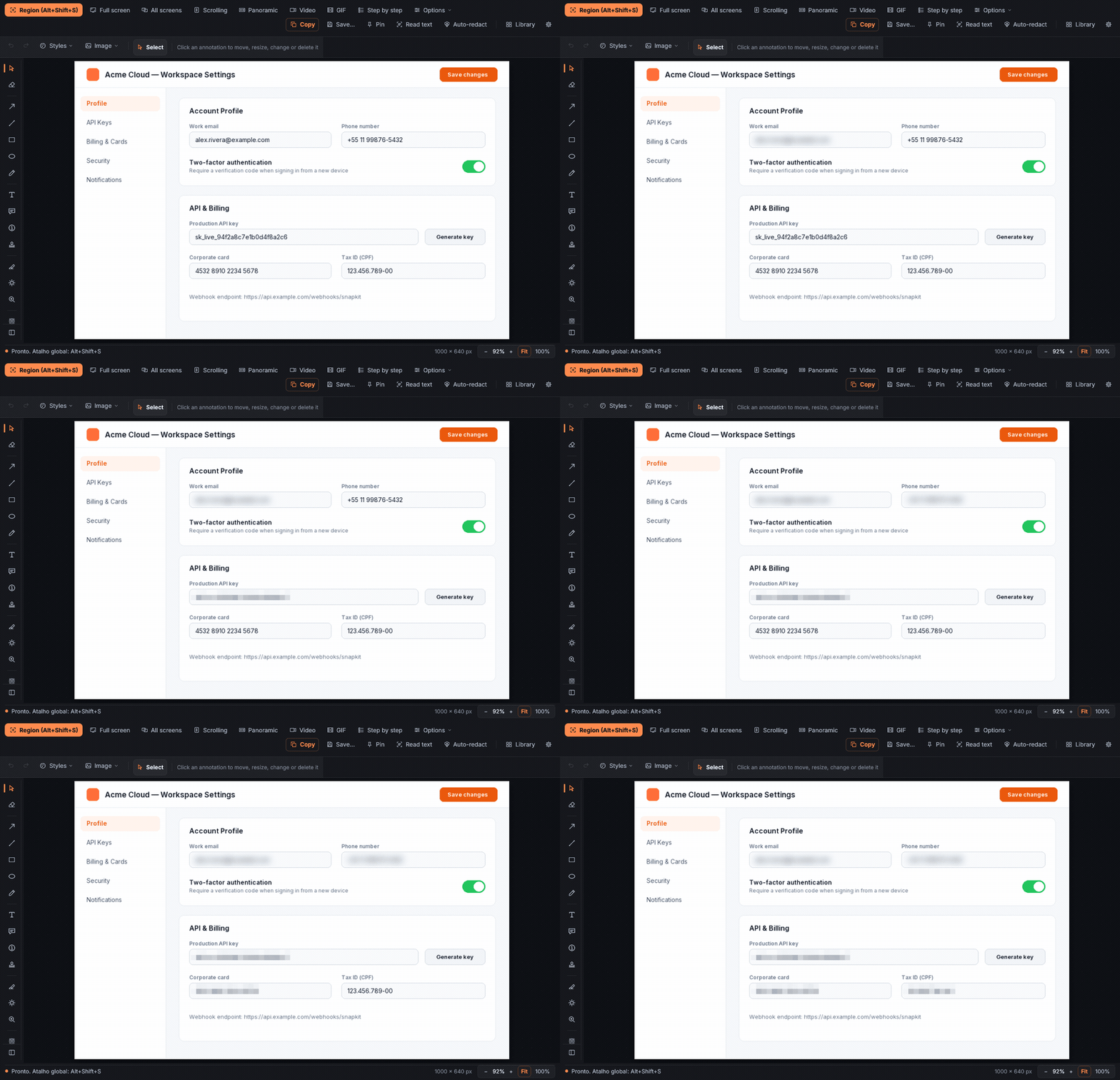
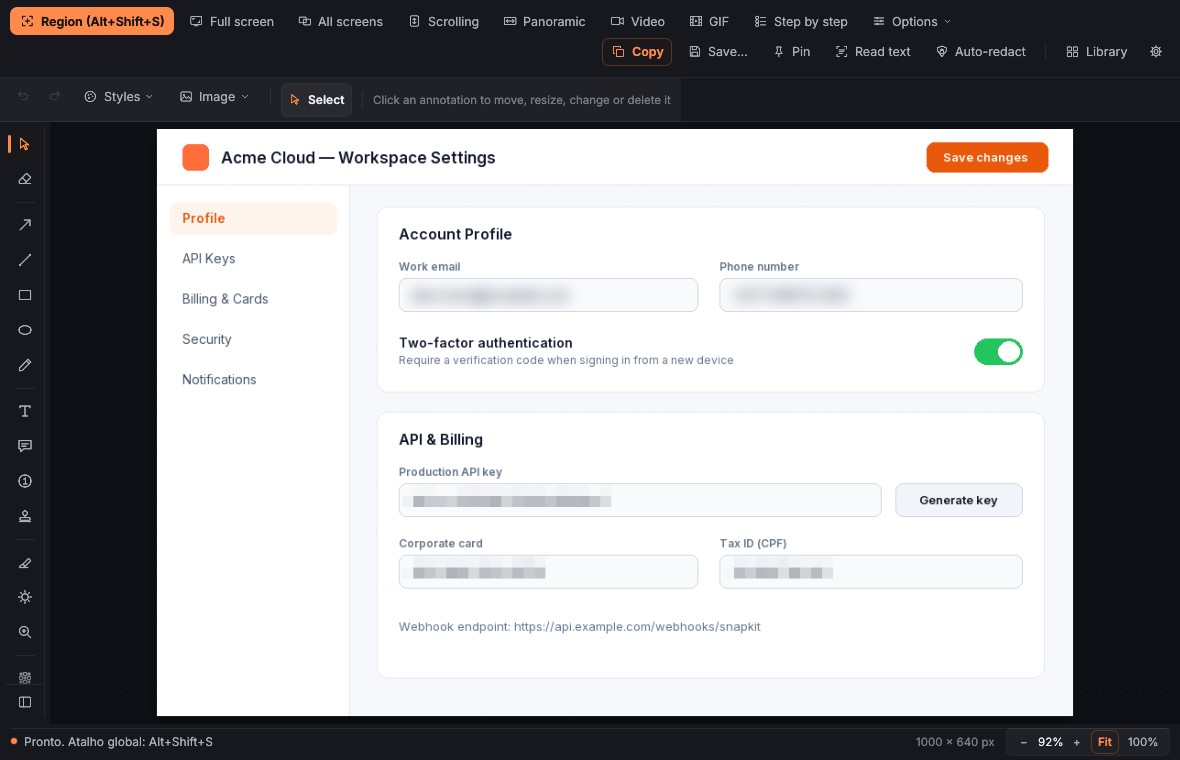
- No editor ou na barra de anotação rápida, selecione Pixelizar ou Desfoque.
- Arraste sobre cada informação que você deseja ocultar.
| Ferramenta | Resultado | Ideal para |
|---|---|---|
| Pixelizar | Blocos grandes e claramente visíveis | Deixar óbvio que algo foi removido |
| Desfoque | Um desfoque suave, forte o suficiente para tornar o texto da tela ilegível | Um visual mais limpo em documentações finais |
Ambas as ferramentas alteram os pixels da imagem final. Depois que você copia ou salva o arquivo, não é possível recuperar o texto ocultado a partir dele.
Remover uma faixa com conteúdo privado
Se uma linha inteira de uma tabela ou um bloco de uma página não puder aparecer, use Recortar faixa no grupo Imagem: arraste para baixo sobre as linhas para remover uma faixa horizontal, ou para o lado para remover uma faixa vertical. As duas partes restantes são unidas.
Relacionado
Numerar os passos de um procedimento
Marcadores numerados mostram a ordem das ações em uma única captura de tela, por exemplo: "1: abrir o menu, 2: selecionar Configurações, 3: ativar a opção".
Chamar atenção com marca-texto, holofote e lupa
As ferramentas do grupo Destacar ajudam os leitores a encontrar a parte importante de uma captura de tela com muitos elementos.