
Destacar elementos com setas, formas e texto
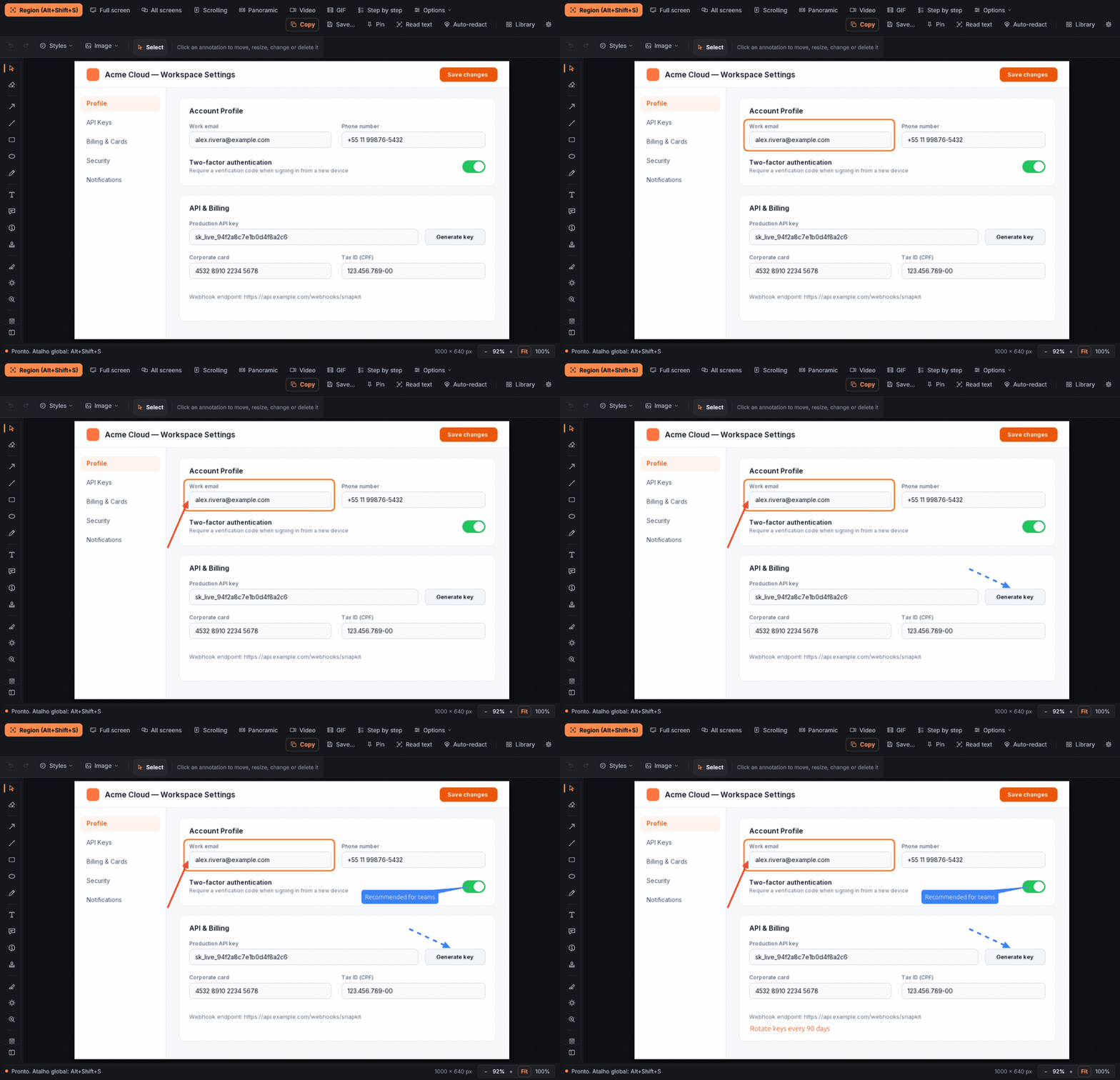
Essas ferramentas ficam nos grupos Desenhar e Explicar da coluna de ferramentas do editor. Ao selecionar uma ferramenta, a barra de opções exibe suas configurações e uma dica rápida.
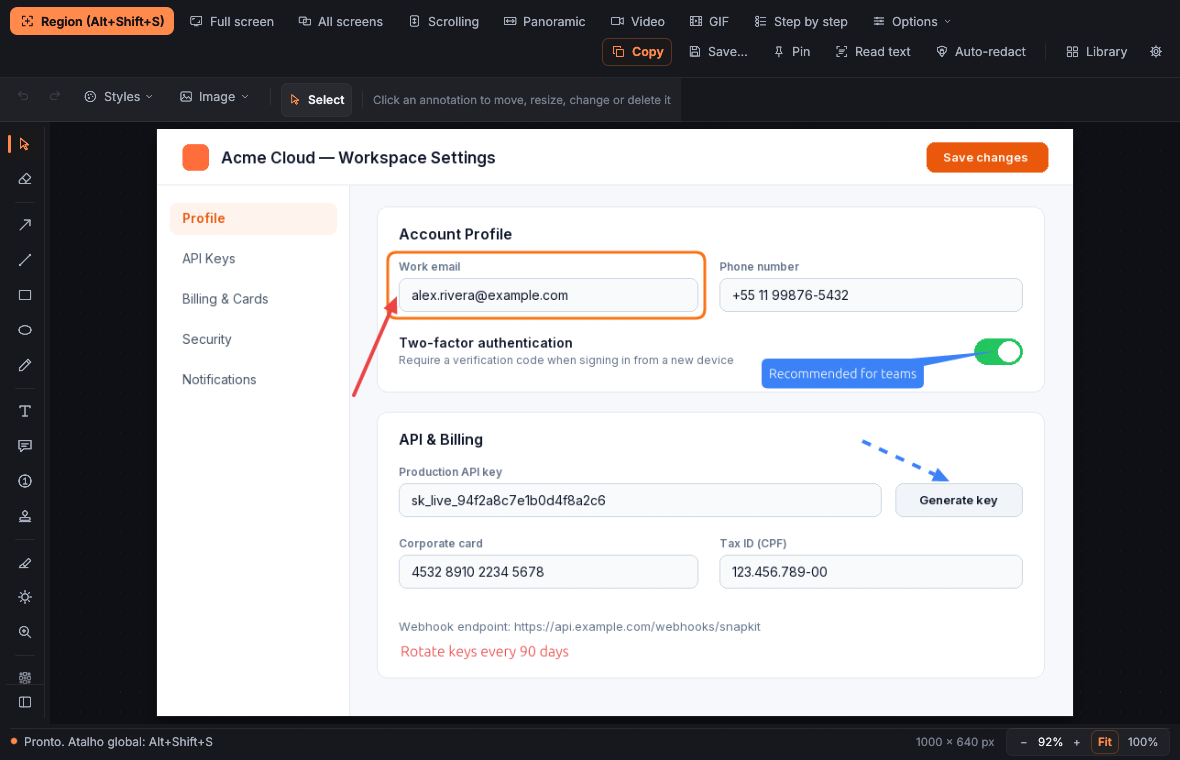
Essas ferramentas ficam nos grupos Desenhar e Explicar da coluna de ferramentas do editor. Ao selecionar uma ferramenta, a barra de opções acima da imagem mostra suas configurações e uma dica de uma linha sobre como usá-la.
Escolher uma cor e uma espessura
Antes de desenhar, use a barra de opções:
- Selecione uma das amostras de cores ou selecione o botão de cor ao lado delas para escolher qualquer outra cor.
- Arraste o controle deslizante Espessura para alterar a largura da linha. Para texto, balões de fala, carimbos e marcadores de passo, o mesmo controle se chama Tamanho.
Alterar a cor ou a espessura enquanto uma anotação está selecionada modifica essa anotação.
Desenhar uma seta
- Selecione Seta.
- Arraste do início da seta até o ponto para o qual ela deve apontar.
Opções: Tracejada para uma linha tracejada, Duas pontas para uma seta de ponta dupla.
Desenhar uma linha, retângulo ou elipse
- Selecione Linha, Retângulo ou Elipse.
- Arraste de um canto até o canto oposto (ou de uma extremidade da linha até a outra).
Opções: Tracejada e Preenchimento para um retângulo ou elipse sólido.
Desenhar à mão livre
Selecione Caneta e arraste. Use-a para circular algo rapidamente ou sublinhar à mão.
Adicionar texto
- Selecione Texto.
- Selecione onde o texto começa e digite.
- Pressione Shift+Enter para iniciar uma nova linha, Enter para confirmar ou Esc para cancelar.
Selecione Fundo na barra de opções para colocar uma caixa contrastante atrás do texto, mantendo-o legível em capturas com muitos detalhes.
Adicionar um balão de fala
Um balão de fala é uma caixa de diálogo com uma ponta que aponta para algo.
- Selecione Balão.
- Arraste do ponto que você quer explicar até onde o balão deve ficar.
- Digite o texto e pressione Enter.
Em Estilo, escolha Arredondado, Quadrado ou Contorno.
Adicionar um carimbo
Carimbos são símbolos prontos, como uma marca de seleção, um X ou um sinal de aviso.
- Selecione Carimbo.
- Em Símbolo, escolha um dos 16 símbolos.
- Selecione onde ele deve ficar na imagem. Cada clique insere um carimbo.
Use Tamanho para aumentar ou diminuir o carimbo.
Relacionado
Anotar direto na tela com a anotação rápida
A anotação rápida mantém uma captura de região exatamente onde estava na tela, com uma barra de ferramentas compacta ao lado. Você adiciona setas, rótulos ou desfoque e pressiona Enter.
Numerar os passos de um procedimento
Marcadores numerados mostram a ordem das ações em uma única captura de tela, por exemplo: "1: abrir o menu, 2: selecionar Configurações, 3: ativar a opção".