
Anotar direto na tela com a anotação rápida
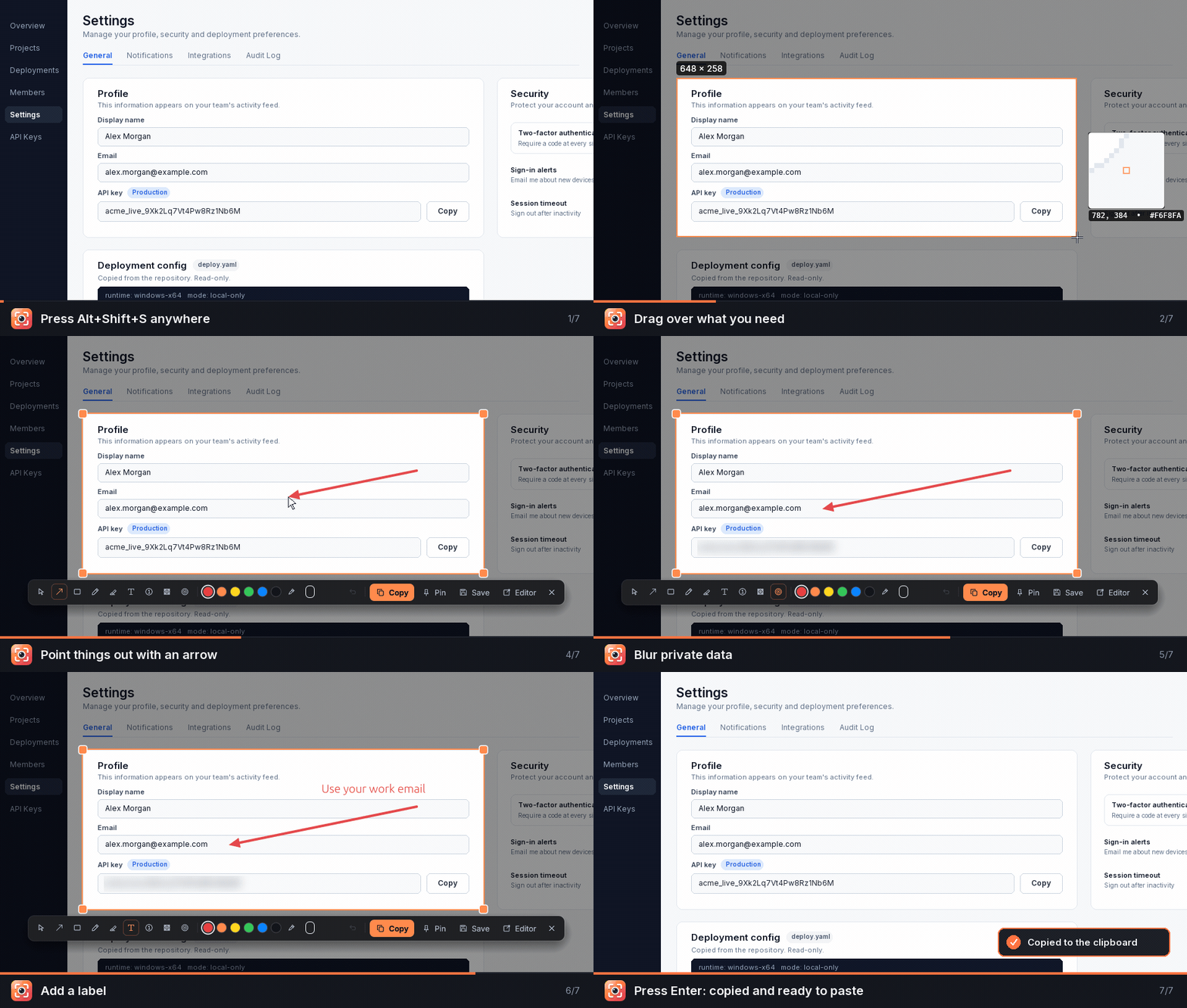
A anotação rápida mantém uma captura de região exatamente onde estava na tela, com uma barra de ferramentas compacta ao lado. Você adiciona setas, rótulos ou desfoque e pressiona Enter.
A anotação rápida mantém uma captura de região exatamente onde ela estava na tela, com uma barra de ferramentas compacta ao lado. Você adiciona setas, rótulos ou desfoque e pressiona Enter. O editor nem abre, então você vai de "preciso de uma captura" a "colado" em poucos segundos.
A anotação rápida vem ativada por padrão. Se as capturas de região estiverem abrindo no editor, ative Após escolher a região, anotar ali mesmo (Enter copia) em Preferências. Ela não é usada quando há um atraso de captura definido.
Anotar uma captura de região
-
Pressione Alt+Shift+S e arraste sobre uma área.
A captura permanece no lugar, emoldurada, com uma barra de ferramentas abaixo dela (ou acima, quando não há espaço embaixo).
-
Na barra de ferramentas, selecione uma ferramenta: Selecionar, Seta, Retângulo, Caneta, Marca-texto, Texto, Passo, Pixelizar ou Desfoque.
-
Escolha uma cor e uma espessura na barra de ferramentas e desenhe sobre a captura.
-
Finalize com uma destas ações:
Ação Botão Atalho Copiar a imagem e fechar Copiar Enter ou Ctrl+C Salvar a imagem em um arquivo Salvar Ctrl+S Continuar no editor completo Editor Ctrl+E Cancelar a captura ✕ Esc
Todas as opções, exceto cancelar, também mantêm a captura na biblioteca. Copiar oculta o SnapKit novamente se ele estivesse oculto antes de você começar.
Enquanto você digita um texto, Enter confirma o texto e Esc o cancela. Pressione Enter novamente para copiar a captura.
Mover ou redimensionar a captura
Você ainda pode alterar a área capturada depois de começar a anotar:
- Mover: arraste a borda da captura.
- Redimensionar: arraste um canto.
Enquanto você arrasta, a área exibe a tela ao vivo com suas anotações por cima. Ao soltar o botão do mouse, o SnapKit faz uma nova captura da nova área e mantém suas anotações editáveis. Mover leva as anotações junto; redimensionar as mantém no mesmo ponto da tela.
Precisa de mais ferramentas?
Pressione Ctrl+E para continuar no editor completo com tudo o que você desenhou. Lá você encontra todas as ferramentas, estilos, zoom e o menu Imagem.
Relacionado
Capturar menus e dicas de ferramenta com atraso
Menus, listas suspensas e dicas de ferramenta se fecham assim que você pressiona uma tecla ou clica em outro lugar. Um atraso dá tempo para abri-los antes da captura.
Destacar elementos com setas, formas e texto
Essas ferramentas ficam nos grupos Desenhar e Explicar da coluna de ferramentas do editor. Ao selecionar uma ferramenta, a barra de opções exibe suas configurações e uma dica rápida.