
Personalizar o SnapKit
Você pode alterar o atalho de captura, o idioma e as cores da interface, além do comportamento do SnapKit ao fechar a janela ou iniciar o Windows.
Você pode alterar o atalho de captura, o idioma e as cores da interface, além de como o SnapKit se comporta ao fechá-lo ou ao iniciar o Windows. Tudo isso fica em Preferências, e cada alteração é aplicada imediatamente.
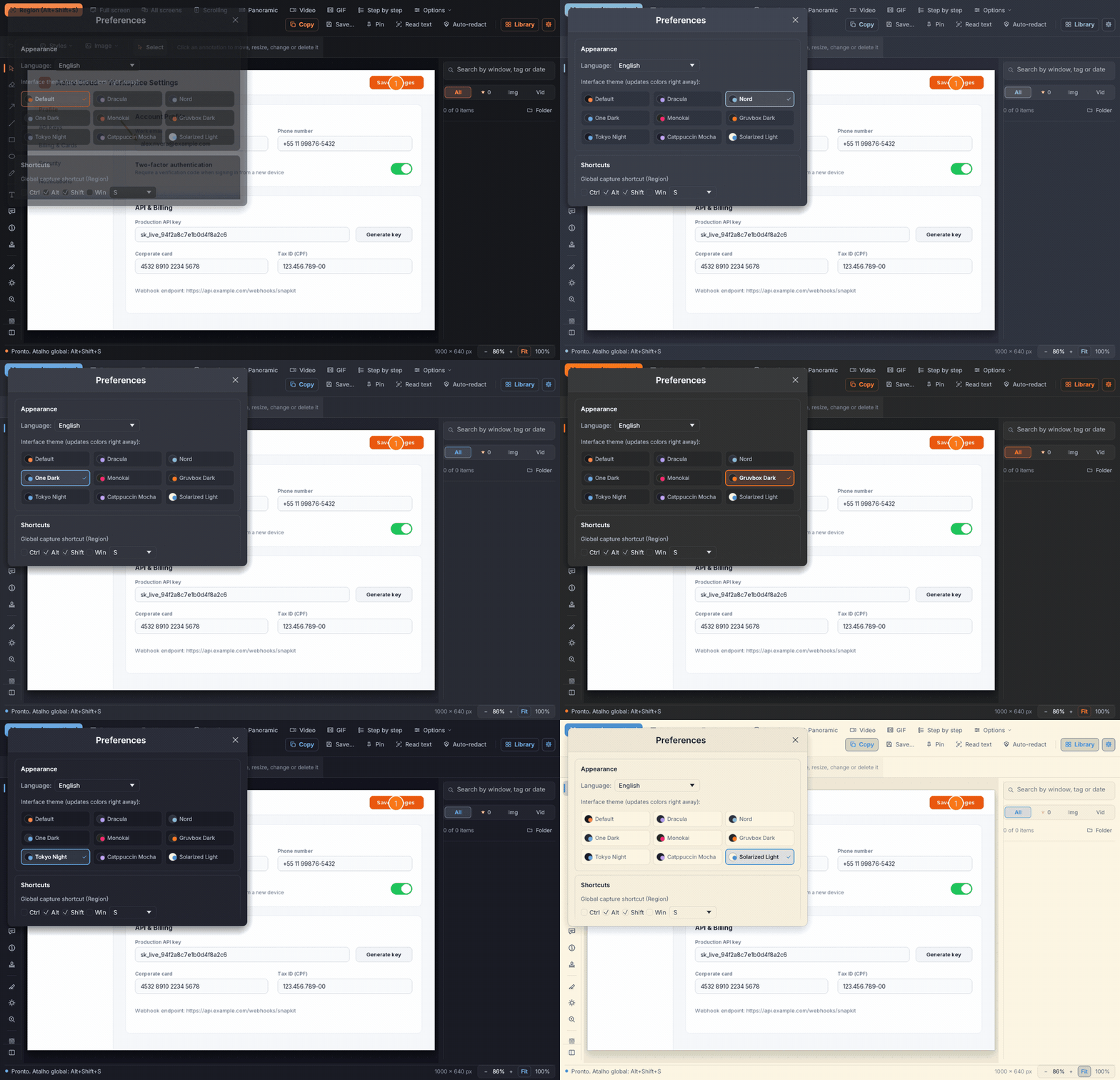
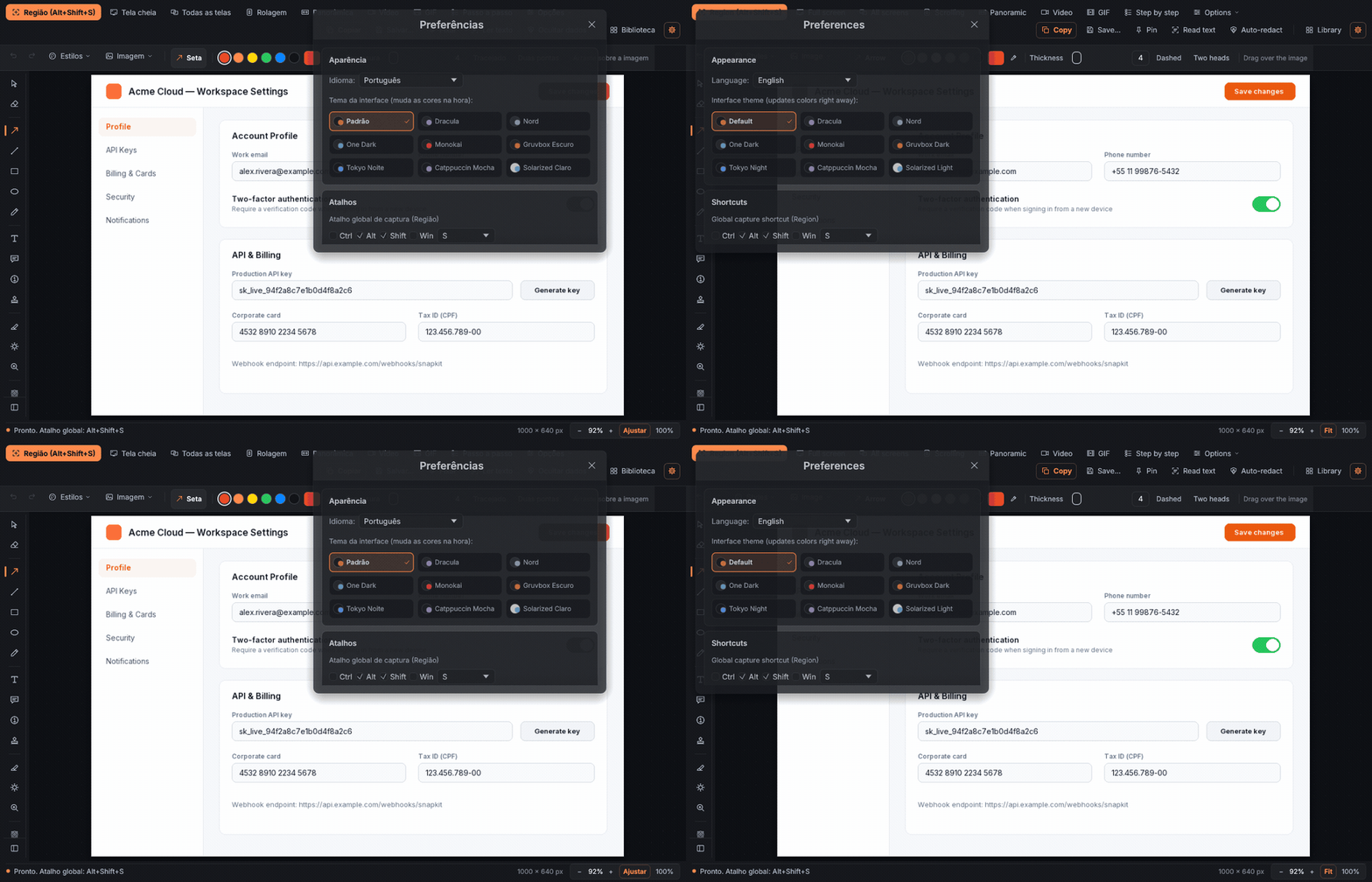
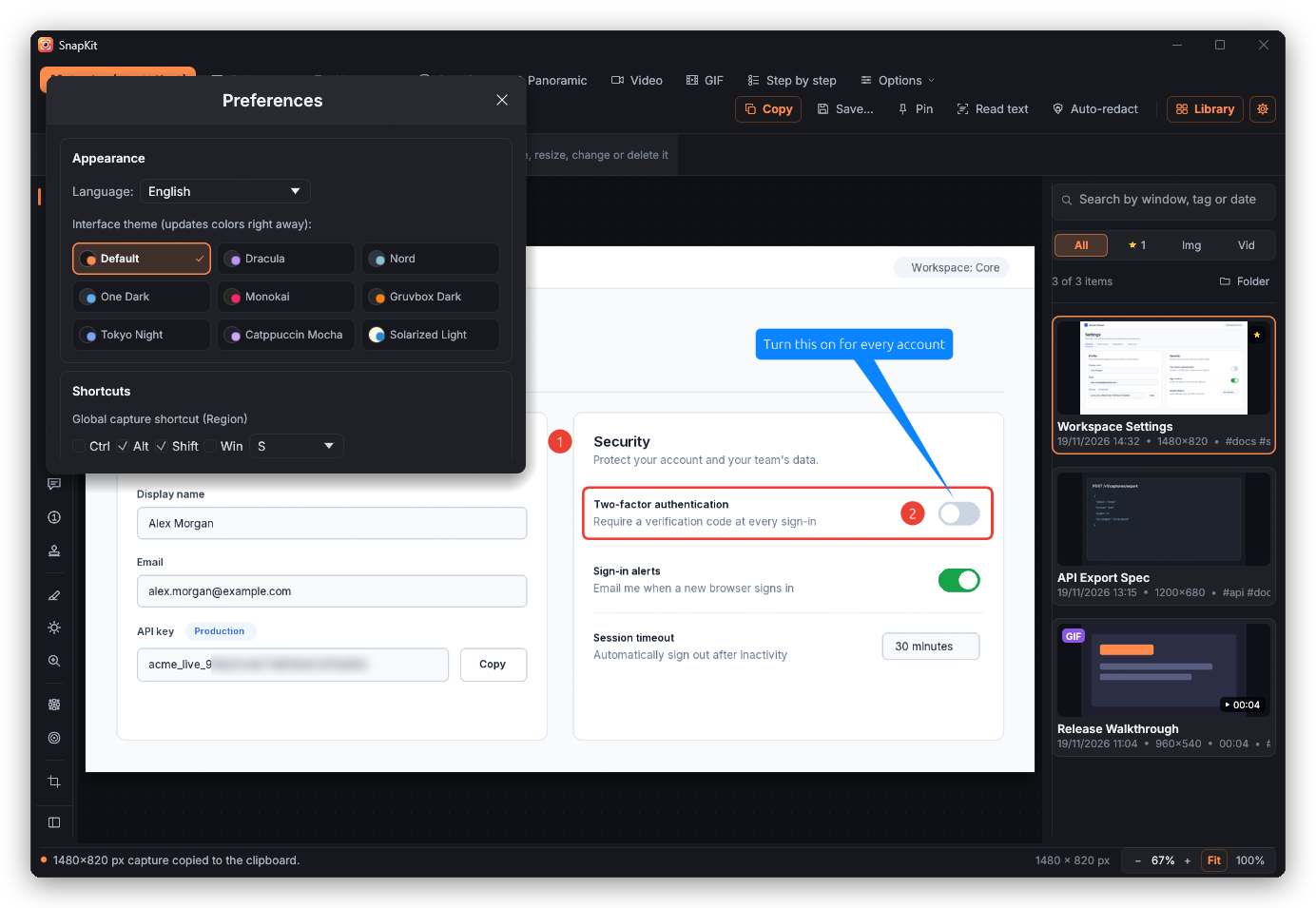
Para abrir as Preferências, selecione Preferências na extremidade direita da barra superior.
Alterar o atalho de captura
O atalho padrão para captura de região é Alt+Shift+S. Ele funciona em qualquer aplicativo.
- Em Atalho global de captura, selecione as teclas modificadoras desejadas: Ctrl, Alt, Shift ou Win.
- Na lista de teclas, selecione uma letra, um dígito, uma tecla de função (F1–F12) ou PrintScreen.
- Selecione Aplicar atalho.
A barra de status mostra o novo atalho. Se outro aplicativo já usar essa combinação, o SnapKit mantém o atalho anterior e informa o motivo.
Para usar a tecla Print Screen sozinha, selecione PrintScreen sem teclas modificadoras. Se o Windows abrir a Ferramenta de Captura nativa em vez disso, desative Usar a tecla Print Screen para abrir a captura de tela em Configurações > Acessibilidade > Teclado.
Uma letra ou dígito isolado sem modificador não é aceito, pois bloquearia a digitação normal.
Alterar o idioma
Em Idioma, selecione English ou Português. A interface e o menu da bandeja mudam imediatamente.
Na primeira vez em que você executa o SnapKit, ele usa o idioma do Windows: português se o Windows estiver em português e inglês nos demais casos.
Alterar o tema de cores
Em Tema da interface, selecione um tema. As cores da janela, do editor e da moldura de captura mudam imediatamente. Consulte a lista de temas.
Escolher o que acontece após uma captura de região
A opção Após escolher a região, anotar ali mesmo (Enter copia) vem ativada por padrão:
- Ativada: a captura permanece na tela com uma barra de ferramentas compacta, e Enter a copia. Consulte anotação rápida.
- Desativada: toda captura de região é aberta no editor completo.
Manter o SnapKit na bandeja do sistema
A opção Fechar a janela mantém o SnapKit na bandeja vem ativada por padrão. Quando ativada, selecionar o X da janela apenas a oculta, e o atalho de captura continua funcionando. Para sair do SnapKit, clique com o botão direito do mouse no ícone da bandeja e selecione Sair.
Desative essa opção se você quiser que o X feche o SnapKit.
Iniciar o SnapKit com o Windows
Selecione Iniciar com o Windows (na bandeja). O SnapKit inicia oculto na bandeja do sistema quando você entra na conta, deixando o atalho sempre pronto.
Relacionado
Instalar, atualizar ou desinstalar o SnapKit
O SnapKit disponibiliza pacotes para Windows, macOS e Linux na página de Releases e em snapkitapp.xyz.
Capturar uma região, uma janela ou a tela inteira
Use essas capturas para a maioria das imagens de tela. Elas fazem um registro único do que está na tela no momento.