
Tutorial: Criar um guia passo a passo para a sua documentação
Neste tutorial, você grava uma tarefa curta com a captura Passo a passo e a transforma em uma única imagem com passos numerados e legendas, pronta para inserir em um artigo da base de conhecimento.
Neste tutorial, você grava uma tarefa curta com a captura Passo a passo e a transforma em uma única imagem com passos numerados e legendas, pronta para inserir em um artigo da base de conhecimento, em um README ou em uma resposta de suporte.
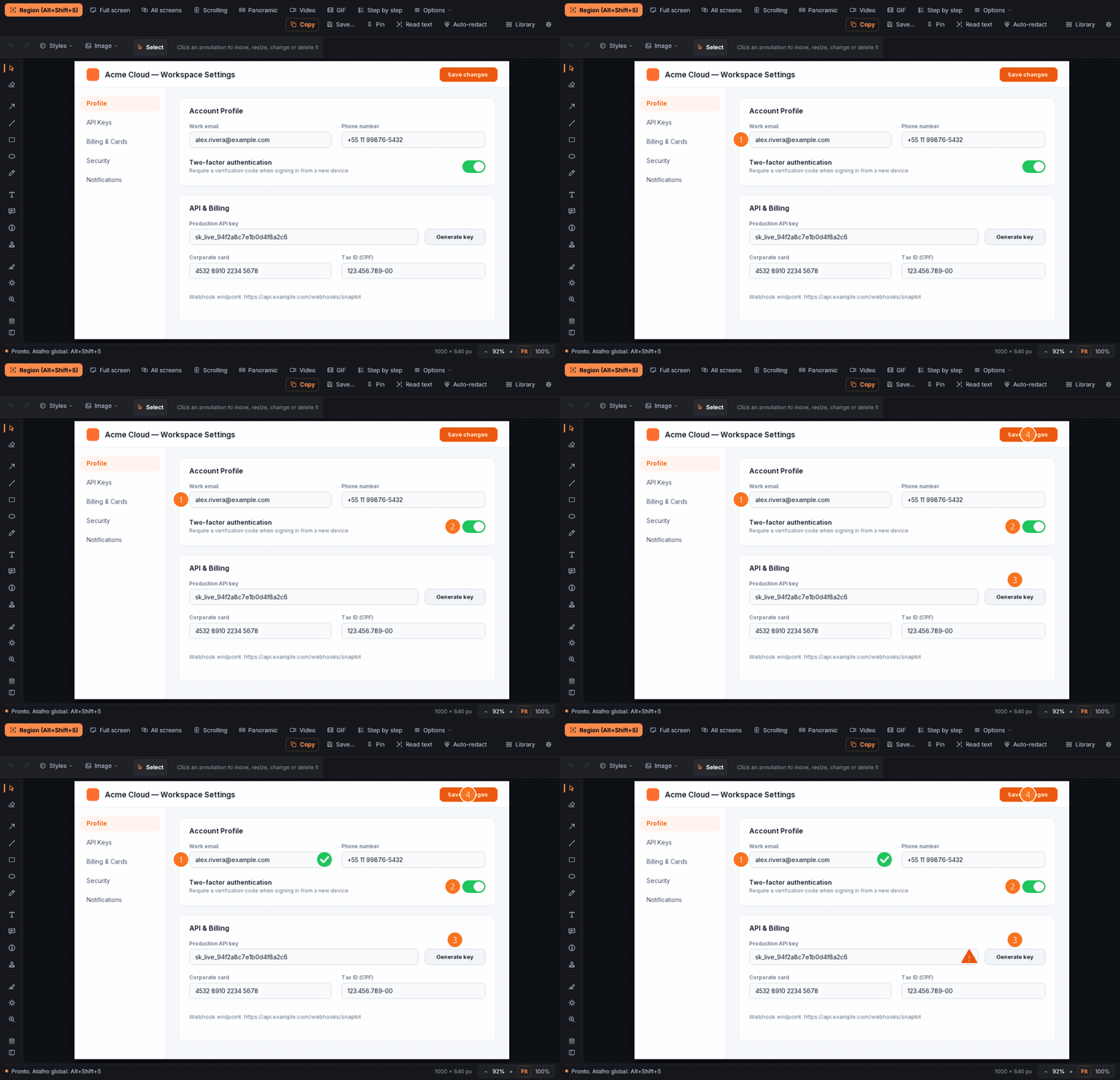
Você vai documentar uma tarefa simples: criar uma nova pasta no Explorador de Arquivos. Depois que você conhece o fluxo de trabalho, pode usá-lo para qualquer tarefa em qualquer aplicativo.
Tempo: cerca de 15 minutos Você precisa de: o SnapKit instalado e o Explorador de Arquivos aberto em qualquer pasta onde você possa criar uma pasta de teste, como Documentos.
Passo 1: Iniciar uma captura passo a passo
- Abra o Explorador de Arquivos na pasta que você vai usar.
- Abra o SnapKit e selecione Passo a passo na barra superior.
- Mova o ponteiro sobre a janela do Explorador de Arquivos e selecione-a. Você também pode arrastar para selecionar apenas parte da janela; nesse caso, pressione Enter para confirmar a área.
Um pequeno painel aparece ao lado da área, e uma moldura laranja mostra o que será capturado.
Passo 2: Gravar a tarefa
- No painel, selecione Iniciar.
- Execute a tarefa em um ritmo normal:
- Clique com o botão direito em um espaço vazio da pasta.
- Selecione Novo e depois selecione Pasta.
- Digite
Pasta de testee pressione Enter.
Cada clique dentro da área e cada pressionamento de Enter se torna um passo. O painel conta os passos conforme você avança.
Se você clicar em algo por engano, selecione Remover o último no painel. O SnapKit descarta o último passo e você pode continuar.
- Quando terminar, selecione Concluir no painel.
Passo 3: Revisar o guia
O SnapKit abre o resultado no editor: uma única imagem com todas as capturas empilhadas em ordem. Cada captura tem:
- Uma legenda acima dela, como Passo 1: clique com o botão direito ou Passo 3: pressione Enter.
- Um marcador numerado no ponto onde você clicou.
Role pela imagem ou pressione Ctrl+0 para vê-la inteira de uma vez.
Passo 4: Reescrever as legendas
As legendas padrão descrevem a ação. Faça com que elas descrevam o objetivo:
- Na coluna de ferramentas, selecione Selecionar.
- Dê um clique duplo na primeira legenda.
- Substitua o texto, por exemplo por
Passo 1: Clique com o botão direito em uma área vazia da pasta. - Pressione Enter para confirmar.
- Repita para as outras legendas.
Legendas e marcadores são anotações comuns. Você pode mover um marcador arrastando-o, alterar a cor dele na barra de opções ou excluí-lo com Delete.
Passo 5: Destacar o que importa
Opcionalmente, faça com que a parte importante de um passo se destaque:
- Na coluna de ferramentas, selecione Marca-texto e arraste sobre um item de menu.
- Ou selecione Holofote e arraste sobre a área que deve permanecer clara. Todo o restante da imagem escurece.
Passo 6: Ocultar qualquer dado privado
Se uma captura mostrar um nome de usuário, um caminho com o seu nome ou outros dados pessoais, selecione Desfoque ou Pixelizar e arraste sobre eles.
Passo 7: Salvar o guia
- Na barra superior, selecione Salvar PNG.
- Escolha uma pasta, digite um nome de arquivo como
criar-pasta.pnge selecione Salvar.
O guia também é mantido na biblioteca do SnapKit, para que você possa voltar a ele mais tarde.
O que você aprendeu
- Passo a passo transforma cada clique e cada Enter em uma captura numerada e legendada.
- As legendas e os marcadores permanecem editáveis no editor.
- Você pode combinar o guia com qualquer outra ferramenta de anotação antes de salvá-lo.
Próximos passos
- Numerar os passos de um procedimento manualmente, em uma única captura de tela.
- Gravar uma demonstração curta e transformá-la em GIF
- Ferramentas e opções do editor
Tutorial: Tirar, anotar e compartilhar sua primeira captura de tela
Neste tutorial, você captura parte da tela, indica um elemento com uma seta e um rótulo, oculta uma informação privada e cola o resultado em um documento.
Tutorial: Gravar uma demonstração curta e transformá-la em GIF
Neste tutorial, você grava um vídeo curto da tela com áudio, faz uma pausa no meio, corta o resultado e transforma a melhor parte em um GIF animado.