
Tutorial: Tirar, anotar e compartilhar sua primeira captura de tela
Neste tutorial, você captura parte da tela, indica um elemento com uma seta e um rótulo, oculta uma informação privada e cola o resultado em um documento.
Neste tutorial, você captura parte da tela, indica um elemento com uma seta e um rótulo, oculta uma informação privada e cola o resultado em um documento. Ao longo do caminho, você conhece os três recursos que mais vai usar no SnapKit: a captura de região, a anotação rápida e o editor.
Tempo: cerca de 10 minutos Você precisa de: o SnapKit instalado (Instalar o SnapKit) e qualquer aplicativo aberto na tela, como o Explorador de Arquivos ou um navegador da Web.
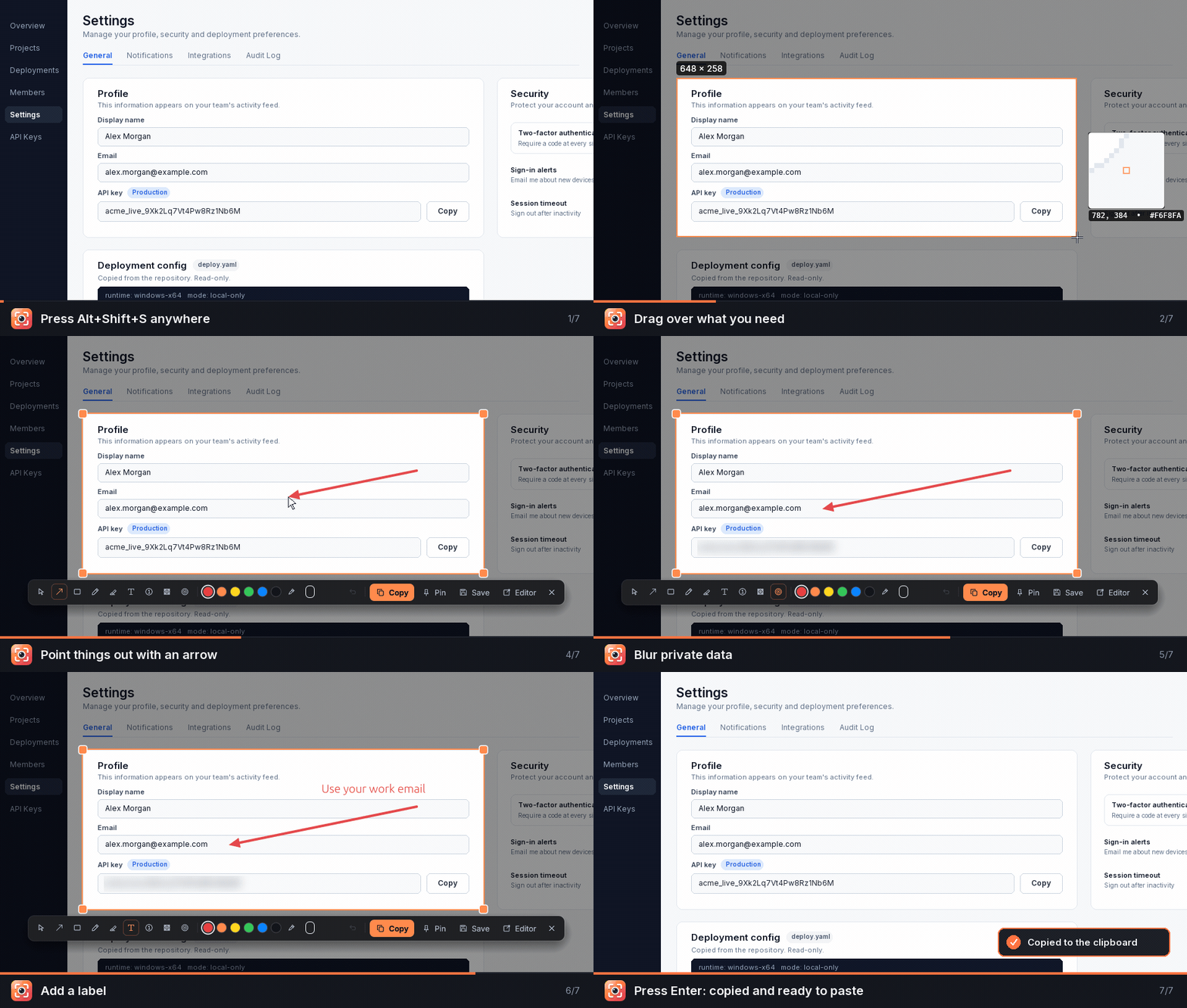
Passo 1: Iniciar uma captura de região
-
Abra o aplicativo que você deseja capturar e deixe-o visível na tela.
-
Pressione Alt + Shift + S.
A tela escurece levemente e o ponteiro se transforma em uma mira. Nada fica congelado: os vídeos continuam sendo reproduzidos e o relógio continua funcionando. Uma pequena lupa ao lado do ponteiro mostra os pixels ao redor dele.
-
Mova o ponteiro sobre diferentes janelas. O SnapKit contorna a janela sob o ponteiro e mostra o tamanho dela.
Se Alt+Shift+S não funcionar, abra o SnapKit pelo menu Iniciar e selecione Região na barra superior. Você pode alterar o atalho mais tarde em Preferências.
Passo 2: Selecionar uma área
- Arraste de um canto da área desejada até o canto oposto.
- Solte o botão do mouse.
A área selecionada permanece exatamente onde estava, agora emoldurada, com uma pequena barra de ferramentas abaixo dela. Essa é a anotação rápida: você anota diretamente sobre a tela, sem abrir outra janela.
Passo 3: Adicionar uma seta
- Na barra de ferramentas, verifique se Seta está selecionada. Ela é a ferramenta padrão em toda nova captura.
- Arraste do ponto onde você quer que a seta comece até o elemento que deseja apontar.
Uma seta aparece. Se não ficar exatamente como você queria, pressione Ctrl+Z para desfazê-la e arraste novamente.
Passo 4: Adicionar um rótulo
- Na barra de ferramentas, selecione Texto.
- Selecione um ponto ao lado da seta e digite um rótulo curto, por exemplo
Selecione este botão. - Pressione Enter para confirmar.
Passo 5: Ocultar informações privadas
Se a área mostrar um nome, um endereço de email ou qualquer outro dado que você não queira compartilhar:
- Na barra de ferramentas, selecione Pixelizar.
- Arraste sobre a informação que deseja ocultar.
O texto se transforma em blocos grandes e ilegíveis.
Passo 6: Copiar o resultado
Pressione Enter.
O SnapKit copia a imagem anotada para a área de transferência, mantém uma cópia na biblioteca e sai da sua frente. A janela do SnapKit não é aberta.
Passo 7: Colar em um documento
- Abra o documento, o email ou o chat onde você deseja inserir a captura de tela.
- Pressione Ctrl + V.
A captura de tela aparece com a seta, o rótulo e a pixelização.
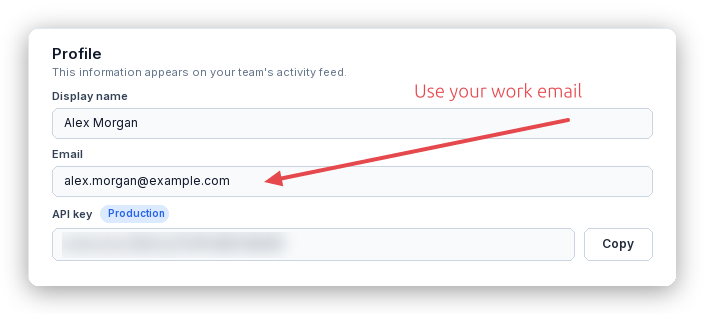
Passo 8: Encontrá-la novamente mais tarde
- Abra o SnapKit pela bandeja do sistema (o ícone laranja ao lado do relógio) ou pelo menu Iniciar.
- Selecione Biblioteca na barra superior.
Sua captura aparece no topo da lista, com uma miniatura. Selecione-a para abri-la no editor, onde você pode continuar anotando ou salvá-la como um arquivo PNG.
O que você aprendeu
- Alt+Shift+S inicia uma captura de região a partir de qualquer aplicativo.
- Arrastar seleciona uma área; selecionar uma janela captura a janela inteira.
- A anotação rápida permite desenhar sobre a captura diretamente onde ela está.
- Enter copia o resultado e fecha; toda captura também é mantida na biblioteca.
Próximos passos
Guia do usuário do SnapKit
O SnapKit é uma ferramenta gratuita e de código aberto para captura de tela no Windows, macOS e Linux. Ele captura, anota, lê texto com OCR local e grava vídeos ou GIFs.
Tutorial: Criar um guia passo a passo para a sua documentação
Neste tutorial, você grava uma tarefa curta com a captura Passo a passo e a transforma em uma única imagem com passos numerados e legendas, pronta para inserir em um artigo da base de conhecimento.