
Chamar atenção com marca-texto, holofote e lupa
As ferramentas do grupo Destacar ajudam os leitores a encontrar a parte importante de uma captura de tela com muitos elementos.
As ferramentas do grupo Destacar ajudam os leitores a encontrar a parte importante de uma captura de tela com muitos elementos.
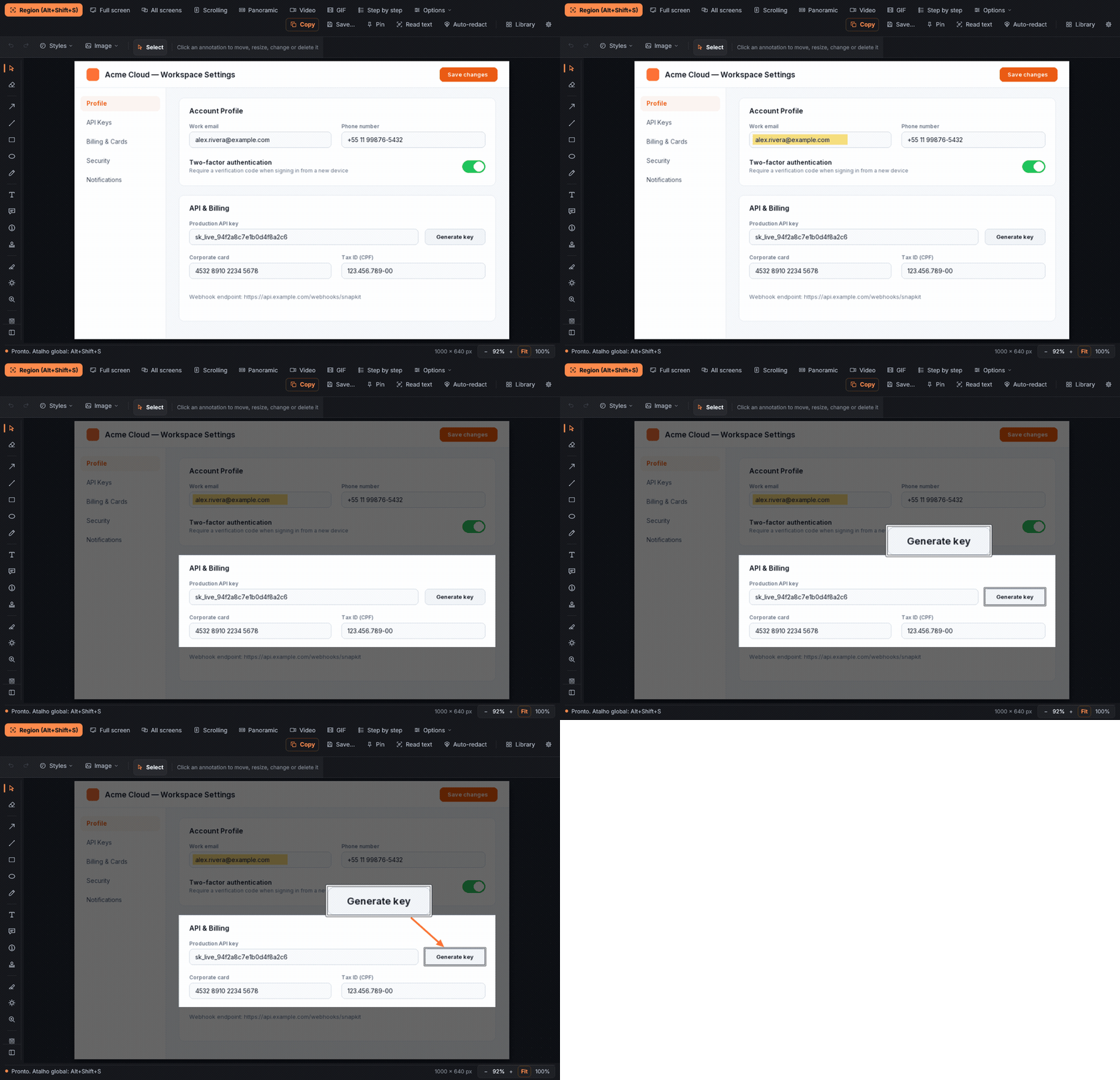
Marca-texto
Marca o texto como uma caneta marca-texto, com uma faixa amarela translúcida que mantém o texto legível.
- Selecione Marca-texto.
- Arraste sobre o texto.
Para usar outra cor, selecione o destaque com Selecionar e escolha uma cor na barra de opções.
Holofote
Escurece tudo, exceto uma área, para que o olhar vá direto para ela.
- Selecione Holofote.
- Arraste sobre a área que deve permanecer clara.
Use um holofote por imagem. Para apontar vários elementos, combine um holofote com setas ou marcadores numerados.
Lupa
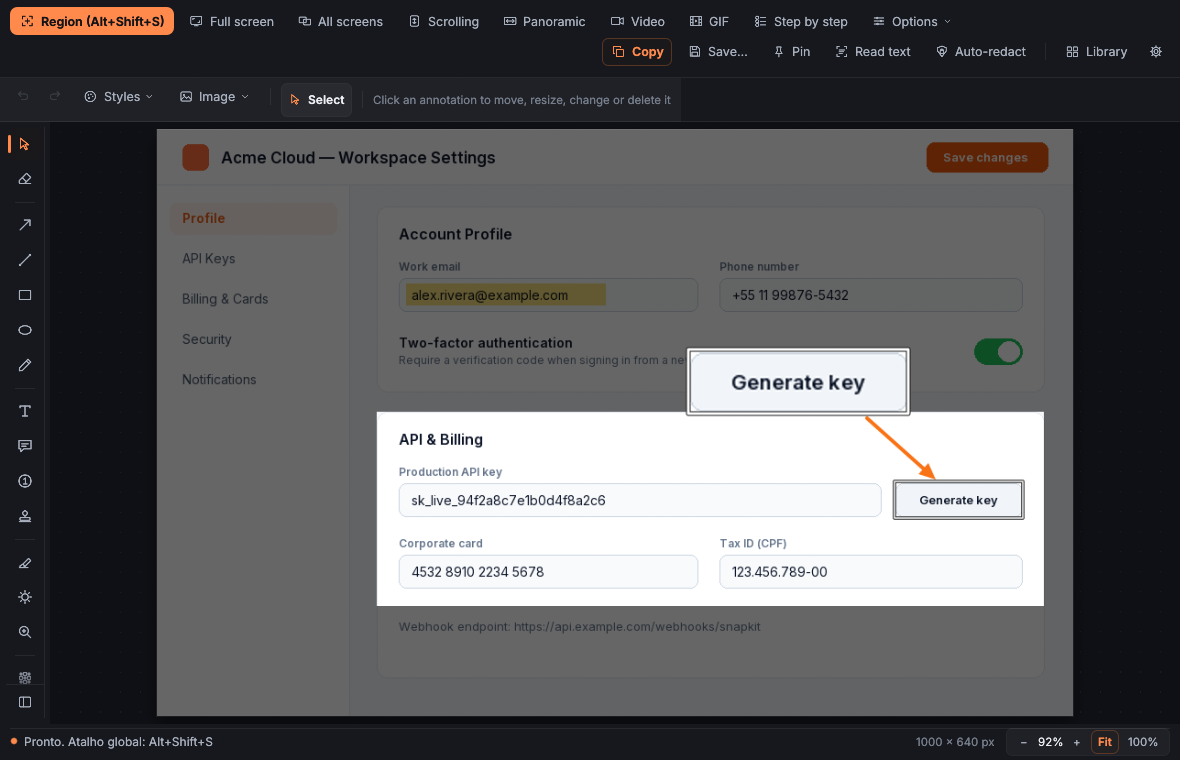
Mostra uma cópia ampliada de um detalhe pequeno, como um ícone minúsculo ou o valor de um campo, ao lado do original.
-
Selecione Lupa.
-
Arraste sobre o detalhe que você deseja ampliar.
O SnapKit coloca a cópia ampliada ao lado dele, dentro da imagem, e a seleciona. A área original permanece visível, com um contorno.
-
Arraste a cópia para onde você quiser e arraste os cantos para redimensioná-la. A proporção é mantida.
-
Use o controle deslizante Zoom para alterar o nível de ampliação da cópia.
Você também pode arrastar as pequenas alças na área original para alterar qual parte é ampliada.
Relacionado
Ocultar senhas e dados pessoais
Capturas de tela costumam mostrar mais do que você pretendia compartilhar: endereços de e-mail, nomes de clientes, tokens e URLs internas. Oculte-os antes de copiar ou salvar.
Alterar ou remover uma anotação
No SnapKit, cada seta, forma, texto e marcador permanece um objeto separado até você copiar ou salvar a imagem. Você pode selecioná-lo novamente e alterá-lo a qualquer momento enquanto a captura estiver...