
Encontrar, reabrir e excluir capturas na biblioteca
O SnapKit mantém todas as capturas automaticamente, para que você nunca perca uma captura de tela que copiou e esqueceu de salvar. A biblioteca fica na sua pasta Pictures\SnapKit, como arquivos PNG comuns.
O SnapKit mantém todas as capturas automaticamente, para que você nunca perca uma captura de tela que copiou e esqueceu de salvar. A biblioteca fica na sua pasta Pictures\SnapKit, como arquivos PNG comuns.
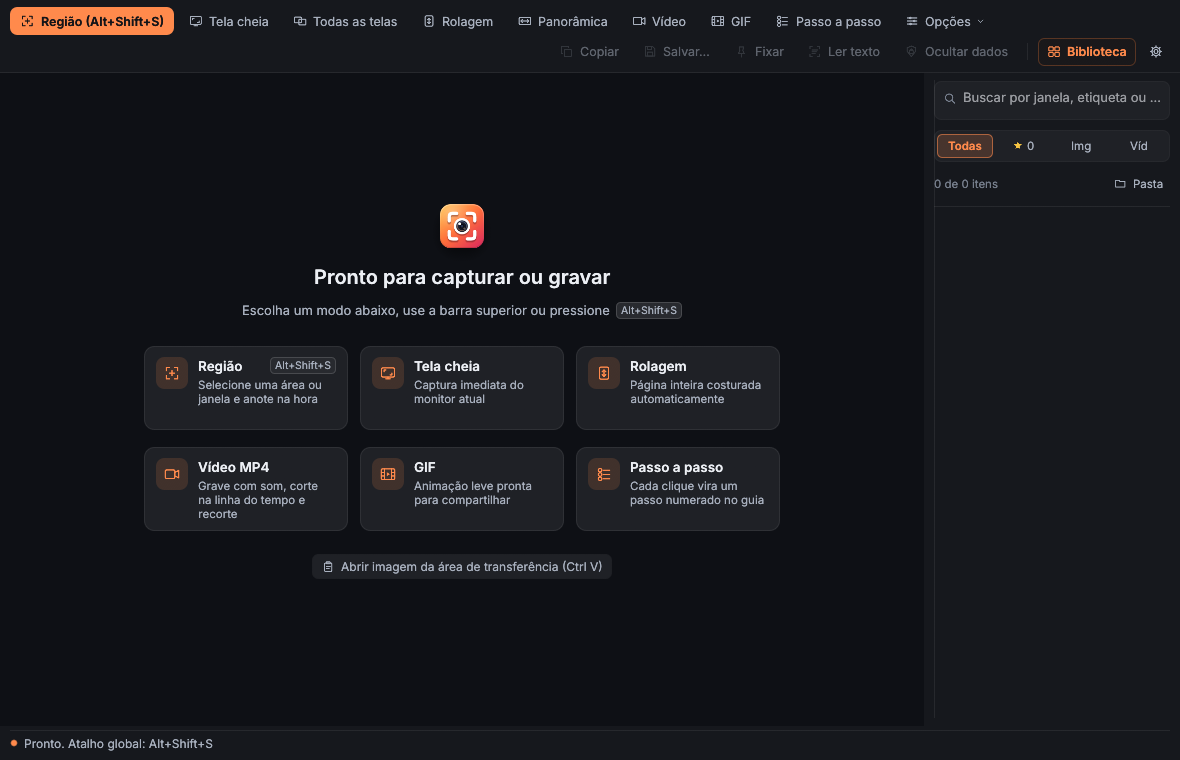
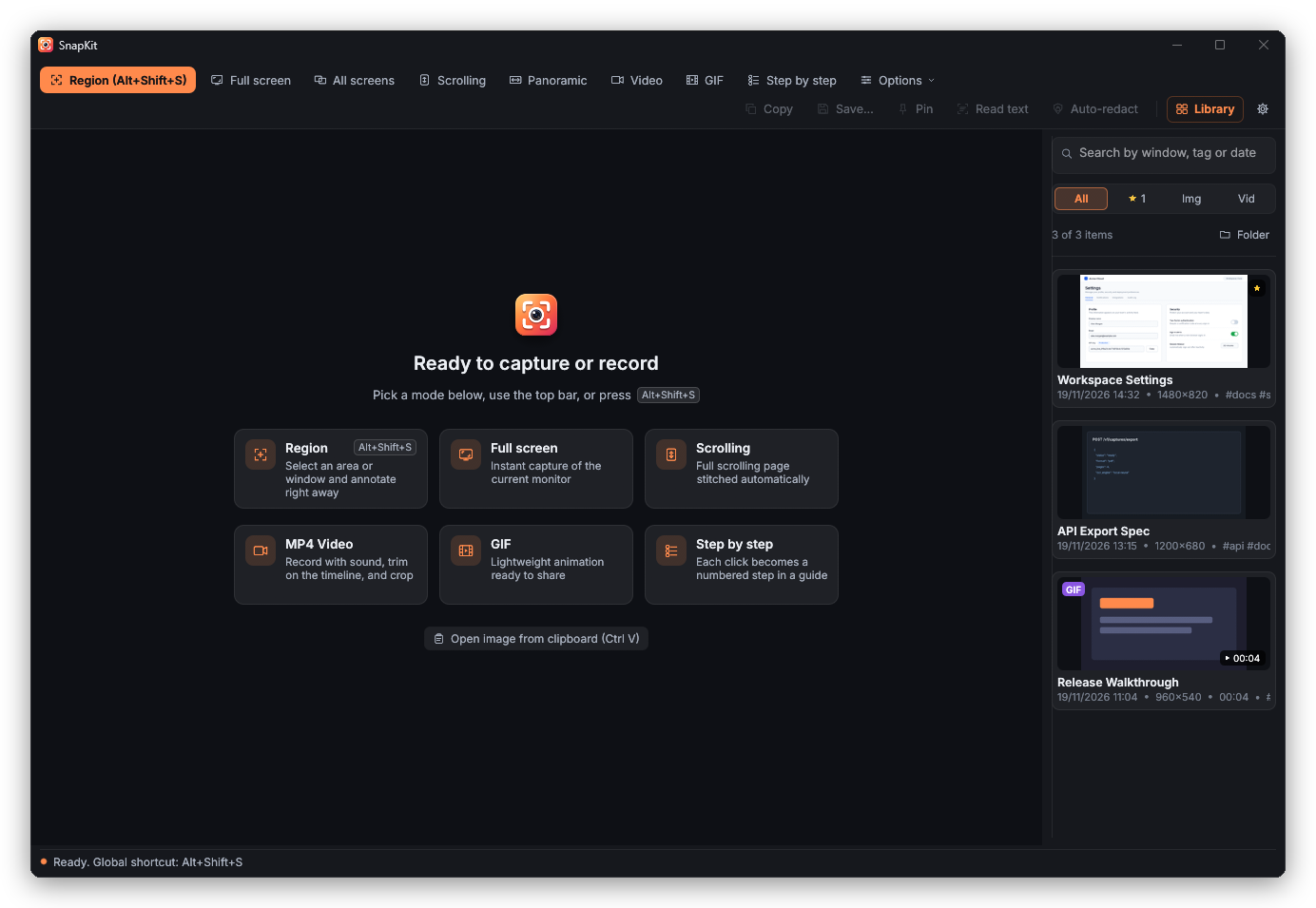
Abrir a biblioteca
Selecione Biblioteca na barra superior. O painel da biblioteca lista suas capturas, das mais recentes para as mais antigas, com uma miniatura, o título da janela que estava em primeiro plano quando você capturou, a data e o tamanho em pixels.
Encontrar uma captura
Digite em Pesquisar por janela ou data. A lista é filtrada enquanto você digita.
- Pesquise pelo título da janela:
excel,Firefox,Visual Studio Code. - Pesquise por data, no formato dia/mês/ano:
10/11,2026,10/11/2026.
A pesquisa ignora maiúsculas e minúsculas. A linha abaixo da caixa de pesquisa mostra quantas capturas correspondem.
Reabrir uma captura
Selecione uma captura na lista. Ela é aberta no editor, onde você pode fazer mais anotações, copiá-la ou salvá-la como arquivo. Suas alterações são salvas de volta na biblioteca automaticamente.
Anotações feitas em uma sessão anterior já fazem parte da imagem reaberta. Você pode adicionar novas anotações, mas não pode selecionar as antigas. Consulte Como funcionam as anotações.
Abrir o arquivo no Explorador de Arquivos
- Para abrir a pasta inteira da biblioteca, selecione Abrir pasta acima da lista.
- Para mostrar o arquivo de uma captura, clique com o botão direito nele e selecione Mostrar na pasta.
Excluir capturas
Capturas excluídas vão para a Lixeira do Windows, portanto você pode restaurá-las de lá.
- Clique com o botão direito em uma captura e selecione Mover para a Lixeira.
- Ou selecione uma captura, mantenha o ponteiro sobre a biblioteca e pressione Delete. A próxima captura é selecionada, permitindo pressionar Delete novamente para remover várias em sequência.
Relacionados
Copiar, salvar e reutilizar capturas
Quando uma captura é aberta no editor, o SnapKit já a copiou para a área de transferência e a manteve na biblioteca. Na anotação rápida, isso acontece quando você copia, salva ou continua...
Solucionar problemas comuns
O instalador ainda não é assinado digitalmente. Selecione Mais informações e, em seguida, Executar assim mesmo. Se preferir, compile o SnapKit a partir do código-fonte.