
Ferramentas e opções do editor
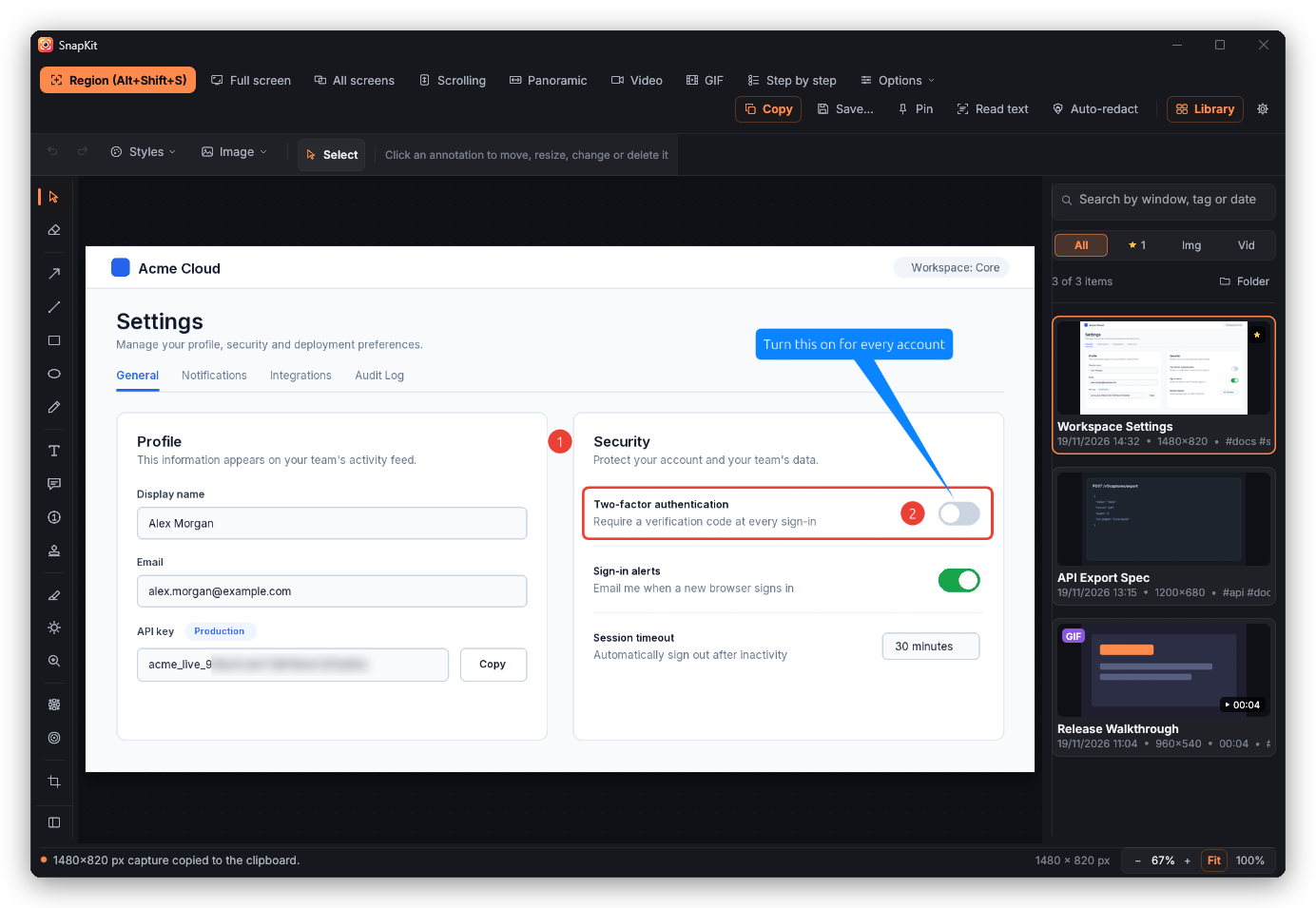
O editor tem três partes:
O editor tem três partes:
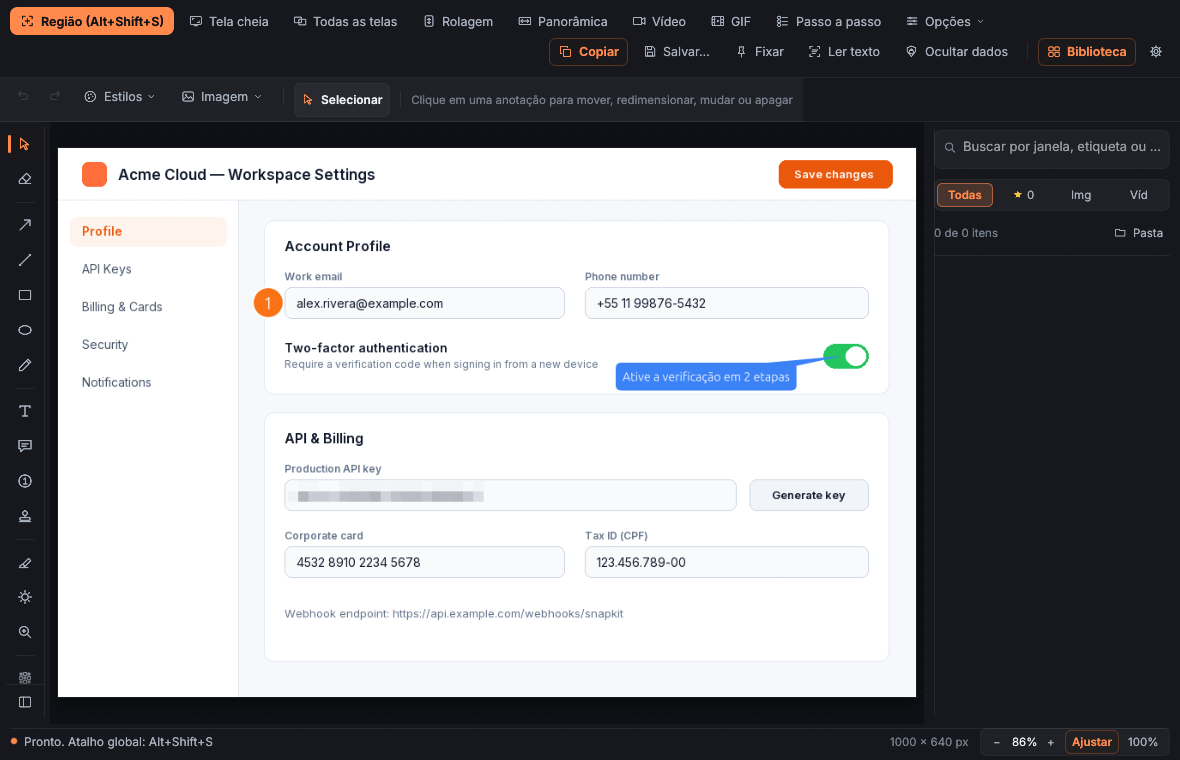
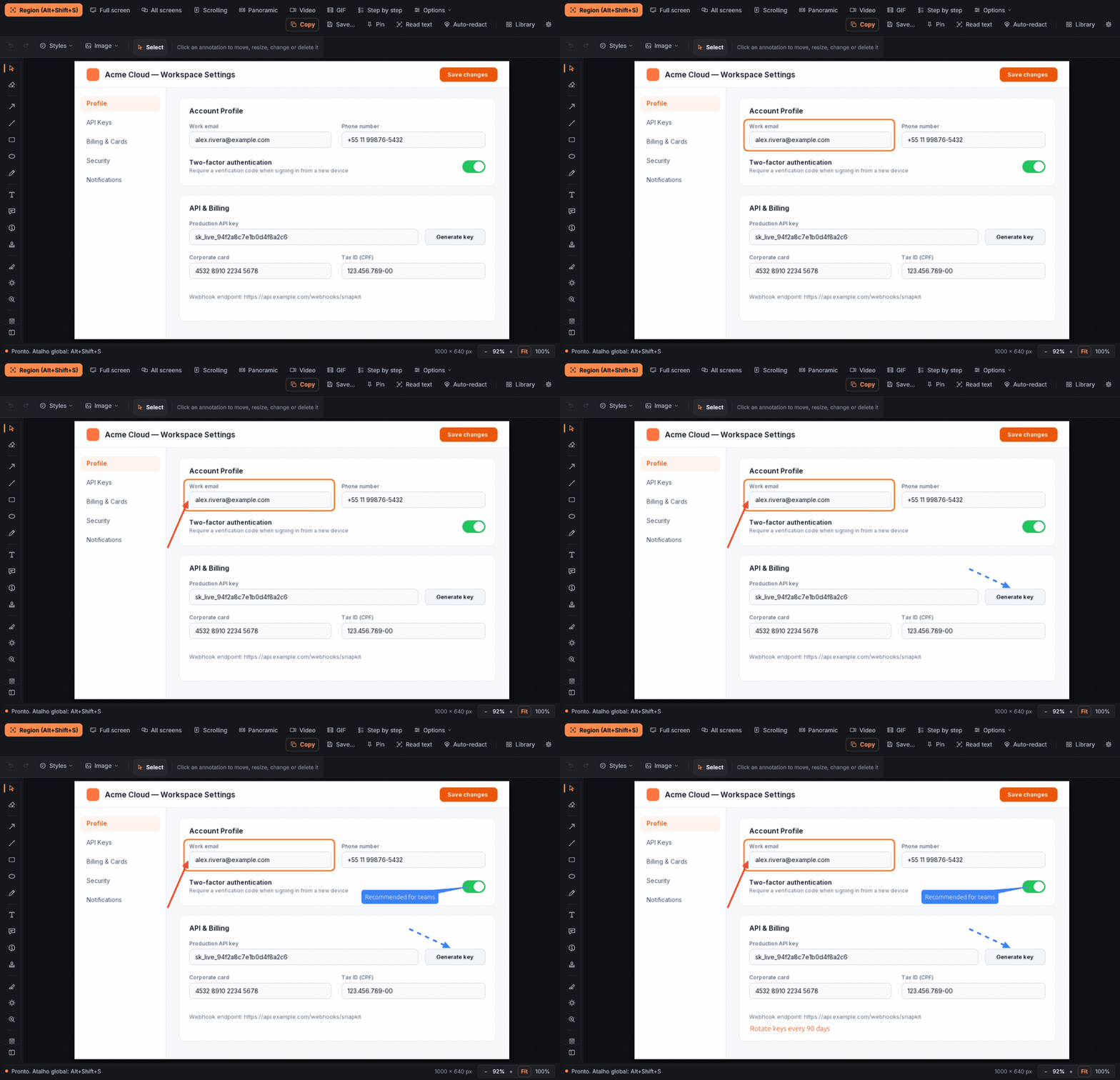
- Coluna de ferramentas (esquerda): todas as ferramentas, em grupos.
- Barra de opções (acima da imagem): Desfazer, Refazer, os menus Estilos e Imagem, o nome da ferramenta atual ou das anotações selecionadas e os controles que se aplicam a elas. Sem nenhuma anotação selecionada, ela mostra uma dica de uma linha sobre como usar a ferramenta.
- Rodapé (abaixo da imagem): tamanho da imagem e controles de zoom.
Na barra superior acima do editor, você pode copiar a captura para a área de transferência, Salvar como PNG, JPEG, WebP, BMP ou PDF (Ctrl+S), 📌 Fixar como uma janela flutuante sempre no topo ou executar Ler texto / 🔒 Ocultar dados automaticamente.
Ferramentas
| Grupo | Ferramenta | Como usar | Opções |
|---|---|---|---|
| Editar | Selecionar | Clique em uma anotação (ou camada de imagem colada) para movê-la, redimensioná-la, girá-la, reordená-la, alterá-la ou excluí-la. Use Ctrl+Clique, Shift+Clique, Ctrl+A ou arraste na tela vazia para selecionar várias anotações, com guias de alinhamento inteligentes ao arrastar. | Seleção única: opções da anotação, ângulo de rotação / redefinição para 0°, ordem Z (⬆ Avançar, ⬇ Recuar, ⤒ Trazer para a frente, ⤓ Enviar para trás), ⧉ Duplicar e Excluir. Seleção múltipla (2+): Cor, Alinhar (esquerda, centro horizontal, direita, topo, meio vertical, inferior), Distribuir (3+, horizontalmente / verticalmente), ⧉ Duplicar e Excluir |
| Borracha | Arraste sobre uma área para restaurar a captura original ali. | Espessura | |
| Desenhar | Seta | Arraste do ponto inicial até o destino. | Cor, Espessura, Tracejada, Duas pontas |
| Linha | Arraste de uma extremidade à outra. | Cor, Espessura, Tracejada | |
| Retângulo | Arraste de um canto ao outro. | Cor, Espessura, Preenchimento, Tracejado, Cantos (0–64 px) | |
| Elipse | Arraste de um canto ao outro da caixa delimitadora. | Cor, Espessura, Preenchimento, Tracejado | |
| Caneta | Arraste para desenhar à mão livre. | Cor, Espessura | |
| Explicar | Texto | Clique onde o texto começa e digite. | Cor, Tamanho, Fundo |
| Balão | Arraste do ponto a explicar até onde o balão fica e digite. | Cor, Tamanho, Estilo | |
| Passo | Cada clique posiciona o próximo número ou letra. | Cor, Tamanho, Forma, tipo de rótulo; Nº quando selecionado | |
| Carimbo | Cada clique posiciona o símbolo escolhido. | Cor, Tamanho, Símbolo | |
| Realçar | Marca-texto | Arraste sobre o texto para marcá-lo com amarelo translúcido. | Cor quando selecionado |
| Destaque | Arraste sobre a área que deve permanecer iluminada. | Nenhuma | |
| Lupa | Arraste sobre um detalhe; mova e redimensione a cópia ampliada. | Zoom | |
| Ocultar | Pixelizar | Arraste sobre o que deve ficar ilegível. | Nenhuma |
| Desfoque | Arraste sobre o que deve ficar ilegível. | Nenhuma | |
| Imagem | Cortar | Arraste sobre a parte da imagem que deseja manter. | Nenhuma |
| Recortar | Arraste para baixo para remover uma faixa horizontal ou para os lados para remover uma faixa vertical. | Nenhuma | |
| Capturar texto | Arraste sobre o texto para reconhecê-lo e copiá-lo. | Nenhuma |
Você também pode colar qualquer imagem da área de transferência (Ctrl+V, ou Imagem > Colar imagem como camada) para posicioná-la como uma camada móvel, redimensionável e giratória na tela.
A barra de anotação rápida tem um subconjunto compacto dessas ferramentas (Selecionar, Seta, Retângulo, Caneta, Marca-texto, Texto, Passo, Pixelizar e Desfoque), além de amostras de cores, o 💧 Conta-gotas (I), 🔒 Ocultar dados automaticamente e 📌 Fixar (P).
Valores das opções
| Opção | Valores |
|---|---|
| Espessura / Tamanho | 1 a 24 |
| Cantos (Retângulo) | 0 a 64 pixels |
| Zoom (Lupa) | 1 a 24, o que amplia a cópia de cerca de 1,6× a 4,5× |
| Estilo (Balão) | Arredondado, Quadrado, Contorno |
| Forma (Passo) | Círculo, Quadrado, Losango, Hexágono, Marcador |
| Tipo de rótulo (Passo) | 1 2 3, A B C, a b c |
| Nº (Passo selecionado) | 1 a 999 |
| Símbolo (Carimbo) | Certo, Errado, Aviso, Info, Pergunta, Estrela, Mais, Menos, Seta à direita, Seta à esquerda, Seta para cima, Seta para baixo, Coração, Bandeira, Tachinha, Cursor |
| Cor | Amostras da paleta, Outra cor para qualquer cor, ou 💧 Conta-gotas (I) para capturar um pixel da tela |
| Rotação | Qualquer ângulo pela alça de rotação superior; mantenha Shift pressionado para ajustar em incrementos de 45° ou clique em 0° para redefinir |
Menu Estilos
| Item | Ação |
|---|---|
| Um nome de estilo | Muda para a ferramenta e as opções daquele estilo |
| × ao lado de um estilo | Exclui o estilo |
| Nome (opcional) e Salvar | Salva a ferramenta e as opções atuais como um novo estilo |
Menu Imagem
| Item | Ação |
|---|---|
| 📋 Colar imagem como camada (Ctrl V) | Cola a imagem da área de transferência na tela como uma camada editável, móvel, redimensionável e giratória |
| 🔒 Ocultar dados sensíveis automaticamente (OCR) | Detecta e-mails, chaves e tokens de API, senhas, cartões de crédito (Luhn), CPF/CNPJ, números de telefone e endereços IP com OCR local, posicionando caixas editáveis de Desfoque ou Pixelizar em uma única etapa de desfazer |
| Girar à esquerda / Girar à direita | Gira a imagem inteira em 90 graus |
| Espelhar horizontalmente / Espelhar verticalmente | Espelha a imagem inteira |
| Tamanho (largura × altura, em pixels), Manter proporções, Aplicar tamanho | Redimensiona a imagem inteira, até 20.000 pixels por lado |
| Moldura: largura em pixels e Borda na cor atual | Adiciona uma borda sólida |
| Sombra | Adiciona uma margem branca com uma sombra suave |
| ✨ Mockup de fundo: predefinição de gradiente, Preenchimento, Cantos, Sombra, ✨ Aplicar fundo | Enquadra a captura dentro de um fundo de mockup em gradiente com cantos arredondados e sombra suave |
Rodapé
| Controle | Ação |
|---|---|
| Tamanho da imagem | Largura × altura da imagem, em pixels |
| - / + | Diminui o zoom (Ctrl+Menos) / aumenta o zoom (Ctrl+Mais), com a porcentagem atual de zoom entre eles |
| Ajustar | Ajusta toda a imagem à janela (Ctrl+0) |
| 100% | Tamanho real (Ctrl+1) |
Relacionado
Modos de captura
Todos os botões de captura ficam no lado esquerdo da barra superior do SnapKit. Quando a janela está estreita, a barra é quebrada em duas ou três linhas.
Preferências
Selecione Preferências na barra superior para abrir a janela Preferências. Cada alteração é salva imediatamente em %APPDATA%\SnapKit\config.json.